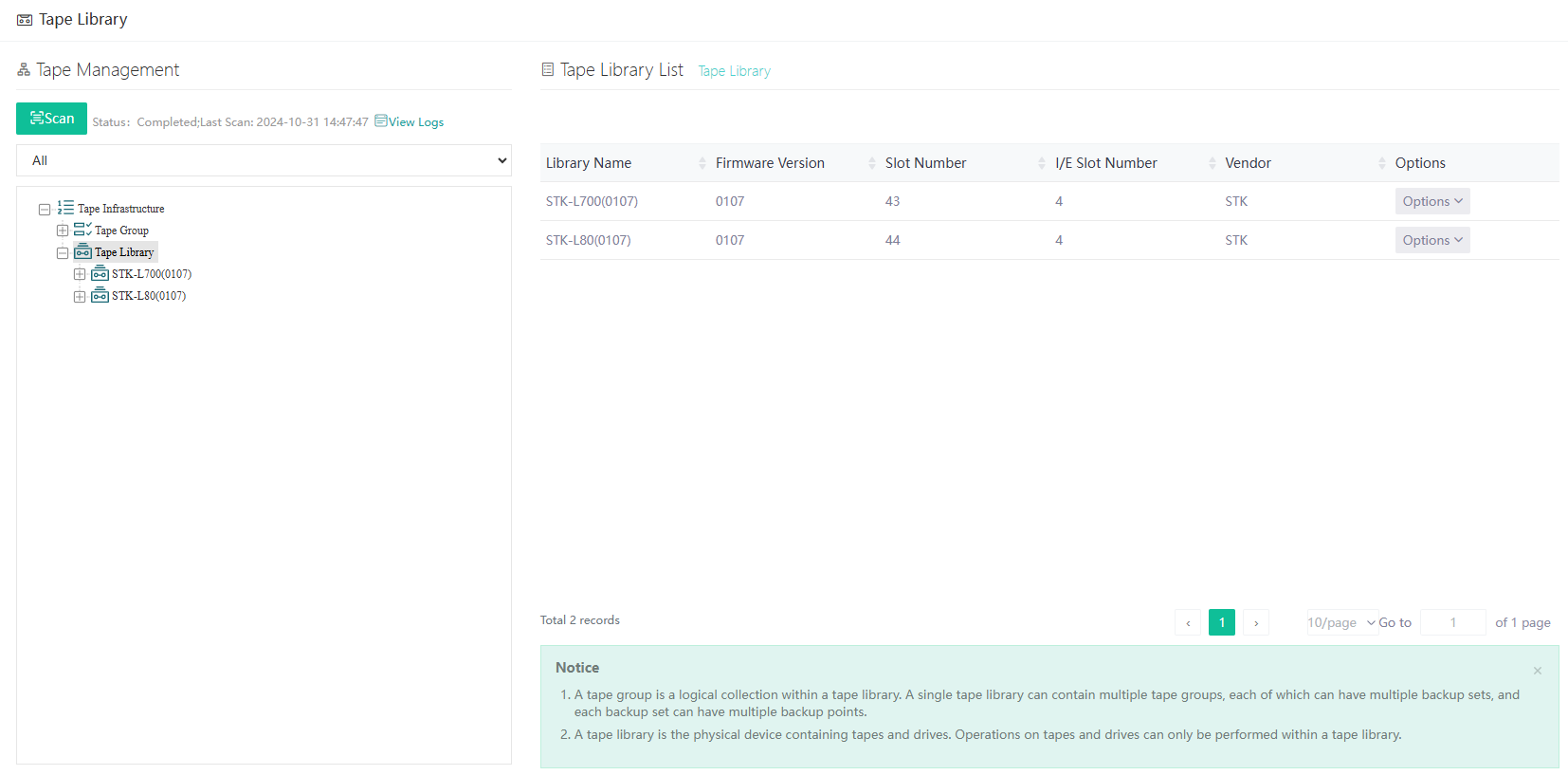
테이프 라이브러리
Scan 버튼은 테이프 정보를 업데이트하는 데 사용됩니다. 처음 테이프를 추가할 때 또는 테이프 라이브러리의 변경 사항을 업데이트할 때 활용할 수 있습니다. 옆에 있는 View Logs 버튼을 통해 스캔 프로세스의 세부 정보를 확인할 수 있습니다.
Tape Group
백업 또는 복사 & 아카이브 목적의 스토리지 저장소를 생성하려면 Create 버튼을 클릭하여 테이프 라이브러리에서 테이프를 선택하고 논리적으로 결합합니다.
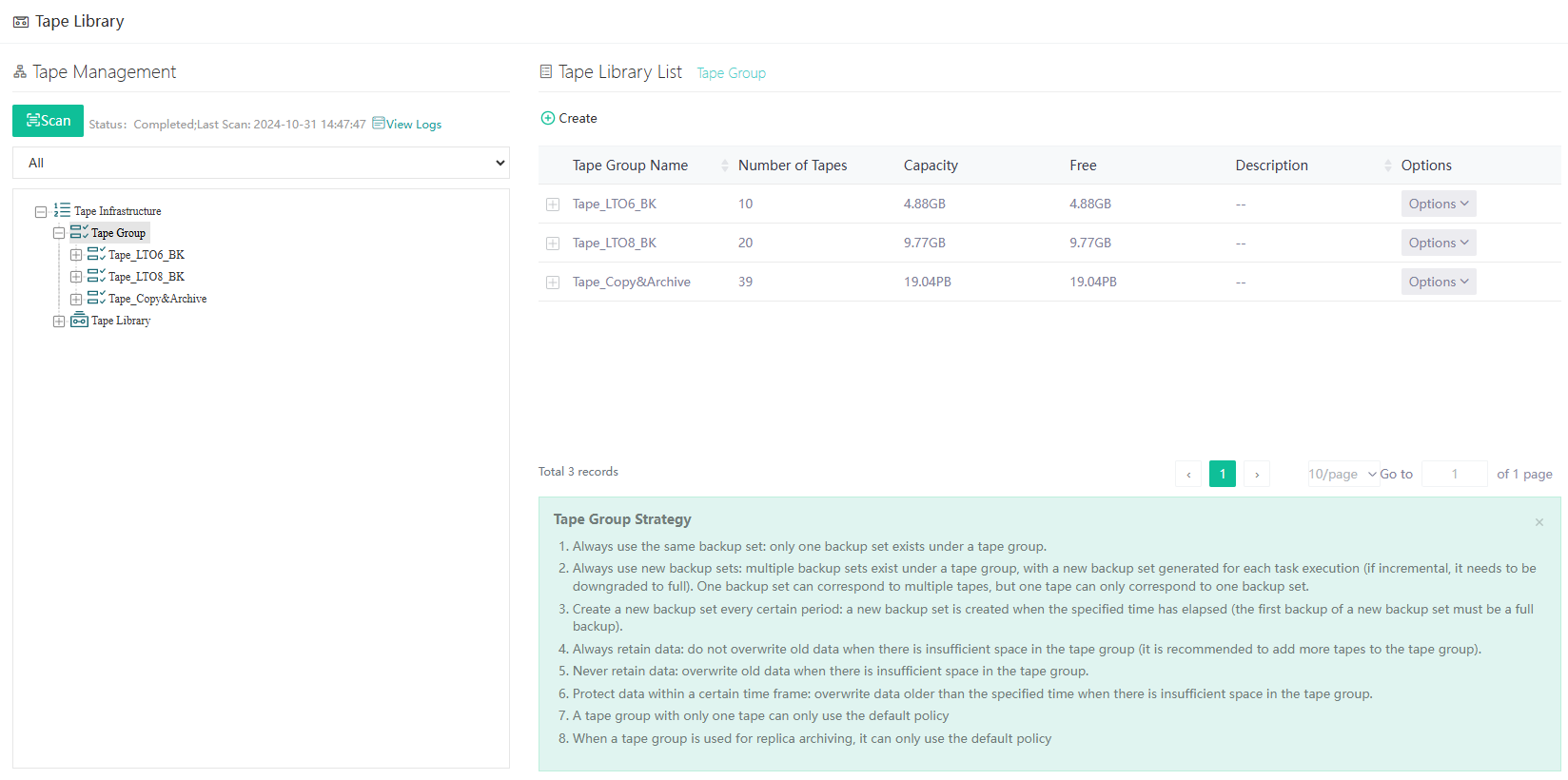
백업 데이터는 해당 모듈에서 직접 삭제할 수 없습니다. Tape Group 페이지에서만 삭제할 수 있습니다.
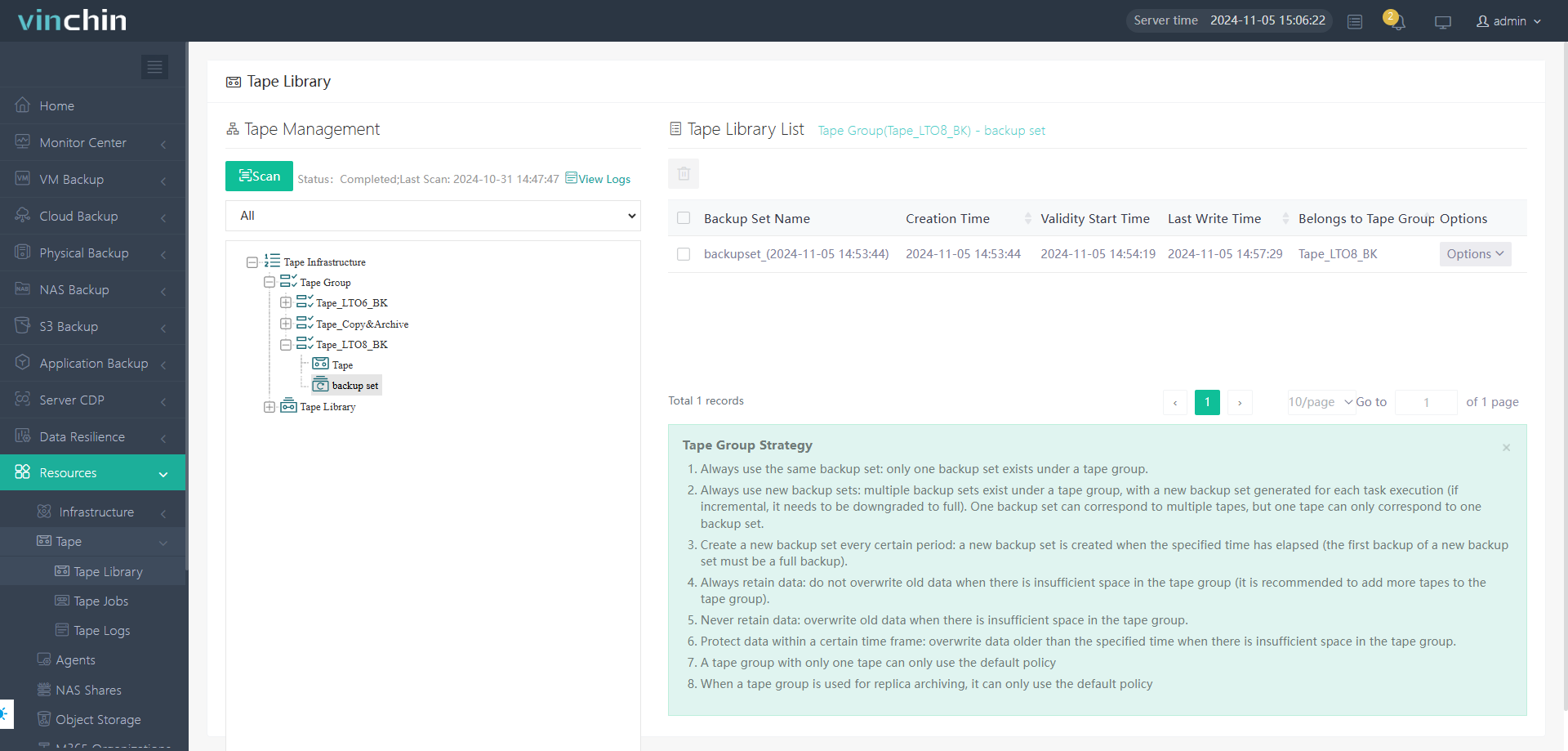
백업 작업이 완료되면 관련 Backup Set이 생성됩니다. Options 버튼을 클릭하면 백업 데이터의 세부 정보를 확인할 수 있습니다.
Tape Group Creation Steps
테이프 그룹 생성 시 다음 단계를 따르세요.
- Select Tape Library: 테이프 그룹이 생성될 대상 테이프 라이브러리 장치를 선택합니다.
- Select Tape: 스토리지 단위를 구성하기 위해 결합할 테이프를 선택합니다.
- Storage Usage: 스토리지의 용도를 지정합니다. 다음 중 하나를 선택할 수 있습니다.
- Backup: 백업 데이터 저장용.
- Copy & Archive: 복사된 데이터 저장 또는 아카이브 목적용.
- Tape Group Strategy: 대상 스토리지로 Tape가 선택된 경우, 보존 정책은 Tape Group Strategy에 의해 관리됩니다.
"Tape Group" > "Backup Sets"를 클릭하면 해당 테이프 그룹의 모든 백업 세트를 조회할 수 있습니다. 백업 세트에 대해 "View", "Modify", "Freeze", "Delete" 등의 작업을 수행할 수 있습니다.
'Freeze'는 백업 세트를 동결합니다. 동결되면 해당 작업은 테이프 그룹의 다른 테이프를 사용합니다. 동결된 백업 세트는 테이프 그룹 보존 정책의 적용을 받지 않으며 수동으로 삭제할 수 없고, 복원 용도로만 사용할 수 있습니다.
Generation Strategy
- Always use the same backup set: 테이프 그룹에는 백업 세트가 하나만 포함되며, 모든 백업 데이터는 이 단일 백업 세트에 저장됩니다.
- Always use a new backup set: 테이프 그룹에는 여러 백업 세트가 포함됩니다. 각 백업 작업마다 새 백업 세트가 생성됩니다(작업은 기본적으로 전체 백업으로 설정됩니다). 이 전략은 일회성 백업에 적합합니다.
- Create a new backup set every certain period: 지정된 간격이 경과한 후 새 백업 세트가 생성됩니다. 새 백업 세트의 첫 번째 백업은 전체 백업으로 수행됩니다.
Data Retention Strategy
- Always retain data: 다음 백업을 위한 공간이 부족하더라도 이전 데이터를 덮어쓰지 않습니다.
- Protect data with a certain time interval: 지정된 보존 기간을 초과한 이전 데이터는 다음 백업을 위한 공간이 부족한 경우 덮어씁니다.
- Never retain data: 다음 백업을 위한 공간이 부족한 경우 이전 데이터를 덮어씁니다.
테이프 라이브러리
물리적 테이프 라이브러리 또는 가상 테이프 라이브러리가 스캔되어 목록에 표시됩니다. Tape Library 장치에 연결된 테이프와 드라이브의 세부 정보를 조회할 수 있습니다. 또한 관련 Tape Group 및 Backup Set도 함께 표시됩니다.
Options 드롭다운 메뉴를 클릭하면 선택한 테이프에 대해 다음 작업을 수행할 수 있습니다.
- Edit: 테이프 세부 정보를 수정합니다.
- Eject Tape: 선택한 테이프를 꺼냅니다.
- Import Tape: 선택한 테이프를 가져옵니다.