RHV를 Vinchin에 연결
RHV 가상 플랫폼 추가
RHV 가상 플랫폼을 Vinchin에 추가하려면 아래 단계를 따르세요.
Resources > Infrastructure > Virtual Platform 페이지로 이동합니다.
Add 버튼을 클릭합니다.
Platform 드롭다운 목록에서 Red Hat Virtualization (RHV)를 선택합니다.
IP/Domain 필드에 RHV 엔진의 IP 주소 또는 도메인 이름을 입력합니다.
Username 필드에서 기본 사용자 이름은 "admin"이며, "internal" 도메인과 함께 사용해야 합니다. 따라서 일반적으로 "admin@internal"을 입력합니다.
Password 필드에 RHV 엔진 관리자 계정의 비밀번호를 입력합니다.
Name 필드에 새로 추가할 가상 플랫폼의 사용자 지정 이름을 입력합니다.
Engine Backup은 선택 사항으로, RHV 엔진 메타데이터를 백업하는 데 사용할 수 있습니다.
엔진 백업을 활성화하려면 RHV 엔진의 루트 권한이 필요합니다.
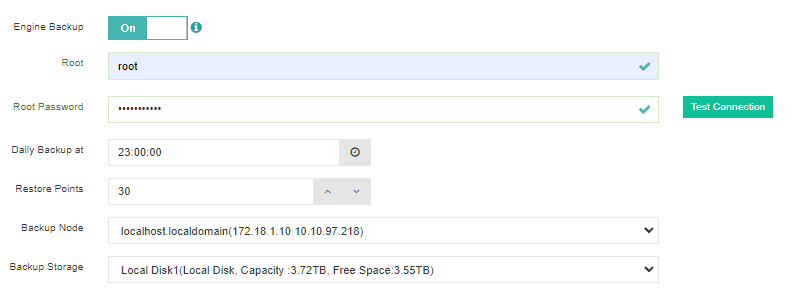
- OK를 클릭하여 RHV 가상 플랫폼을 추가합니다.
주의
Vinchin 백업 서버가 포트 443, 29203, 29204를 통해 RHV 가상 플랫폼에 접근할 수 있는지 반드시 확인하세요. 그렇지 않으면 가상 플랫폼을 추가하거나 VM 백업을 수행할 수 없습니다.
RHV 가상 플랫폼 백업 라이선스 등록
RHV 가상 플랫폼을 Vinchin 백업 서버에 성공적으로 추가하면 Virtual Platform List에 해당 플랫폼이 표시됩니다. 라이선스 유형이 "Per CPU Sockets"인 경우, RHV 가상 플랫폼은 Unlicensed 상태가 되며, 이 때는 RHV VM에 대한 백업 작업을 생성할 수 없습니다. RHV 가상 플랫폼의 백업 라이선스를 등록하려면 아래 절차를 따르세요.
- License 버튼을 클릭합니다.
- Host Licensing 대화 상자에서 RHV 가상 플랫폼의 모든 호스트를 선택합니다.
- License 버튼을 클릭하여 RHV 호스트에 VM 백업 라이선스를 등록합니다.
RHV 가상 플랫폼의 라이선스 등록이 완료되면 RHV VM에 대한 백업 작업을 생성할 수 있습니다.