MariaDB Database Backup
MariaDB 데이터베이스 서버의 데이터베이스 백업을 수행하기 전에, 데이터베이스 서버에 경량 에이전트를 설치해야 합니다. 데이터베이스 서버에 에이전트를 설치하는 방법은 Agents를 참조하세요.
데이터베이스 백업을 위한 에이전트 설치 및 라이선스 적용이 완료되면, 아래 단계에 따라 데이터베이스 백업 작업을 생성합니다.
애플리케이션 구성
MariaDB 데이터베이스 서버에 Vinchin 물리 백업 에이전트를 설치한 후, Vinchin Backup Server 웹 콘솔을 열고 Resources > Infrastructure > Agents & Client 페이지로 이동합니다. 대상 에이전트를 찾아 Options를 클릭한 후 Application을 선택하여 데이터베이스 백업을 위한 애플리케이션 설정을 구성합니다.
Configure Application 버튼을 클릭하여 애플리케이션 설정을 구성합니다.
Application Type 드롭다운 목록에서 MariaDB를 선택한 후 Next를 클릭합니다.
Applications Settings 화면에서 다음 설정을 구성하세요.
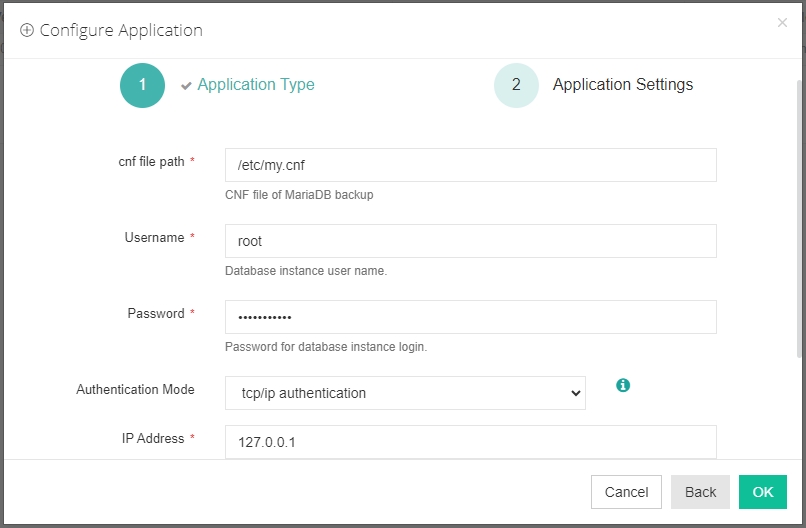
CNF File Location 필드에 MariaDB cnf 파일 경로를 입력합니다. 데이터베이스 관리자 사용자 이름과 비밀번호를 입력합니다.
Vinchin은 tcp/ip authentication과 sock file authentication 두 가지 인증 모드를 제공합니다. tcp/ip 인증으로 MySQL에 연결하는 경우 기본 IP 주소는 127.0.0.1이며 기본 포트는 3306입니다(실제 상황에 맞게 IP 주소와 포트를 입력하세요). sock 파일 인증으로 MariaDB에 연결하는 경우 기본 호스트명은 localhost이며, sock 파일 경로는 실제 상황에 맞게 입력합니다. IP 주소와 포트 번호를 기본값으로 유지하고 OK를 클릭하여 애플리케이션 구성을 완료합니다.
MariaDB 애플리케이션이 성공적으로 구성되면 MariaDB 데이터베이스 서버에 대한 백업 작업을 생성할 수 있습니다.
Before Backing up MariaDB Database
MariaDB 로그 백업을 실행하려면 MariaDB 데이터베이스에서 바이너리 로깅이 활성화되어 있어야 합니다. MariaDB 데이터베이스 명령줄 인터페이스에서 아래 명령으로 확인할 수 있습니다.
show variables like ‘%log_bin%’;
log_bin 값이 on이면 바이너리 로깅이 활성화된 것입니다.
바이너리 로깅이 활성화되어 있지 않은 경우 데이터베이스 관리자가 이를 활성화해야 합니다.
백업 작업 생성
Step 1: Backup Source
먼저 왼쪽 열에서 백업 소스를 선택한 후 백업할 MariaDB 데이터베이스 인스턴스를 선택합니다. 오른쪽 열에 선택한 인스턴스가 표시되면 Next를 클릭하여 2단계로 이동합니다.
Step 2: Backup Destination
이 백업 작업에는 백업 대상(백업 스토리지)을 연결해야 합니다.
Target Storage 드롭다운 목록에서 선택한 백업 노드에 속하는 스토리지를 선택할 수 있습니다.
Target Node 드롭다운 목록에서 백업 데이터를 처리하고 저장할 백업 노드를 선택할 수 있습니다.
Step 3: Backup Strategies
General Strategy에는 Schedule, Throttling Policy, Data Storage Policy, Retention Policy가 포함됩니다.
Schedule 필드에서 백업 작업의 일정을 구성할 수 있습니다. 작업을 Backup as Scheduled 작업 또는 Once-off Backup 작업으로 설정할 수 있습니다.
Once-off backup 작업의 경우 작업이 한 번만 실행되며 전체 백업만 수행됩니다. Time Schedule 필드에서 백업 작업 시작 시간만 지정하면 됩니다.
백업 작업 유형으로 Full Backup, Incremental Backup, 및 Log Backup을 예약할 수 있습니다. 여기서는 이 세 가지 백업을 예시로 설명합니다. 실제 요구 사항에 맞게 백업 모드와 백업 일정을 설정한 후 Next를 클릭하여 계속 진행합니다.
Throttling Policy는 선택 사항입니다. 필요한 경우 데이터베이스 백업 중 전송 속도를 제한하는 데 사용할 수 있습니다.
Data Storage Policy 섹션에는 Data Deduplication, Data Compression, Data Encryption의 3가지 옵션이 있습니다. Data Compression 및 Data Deduplication을 활성화하면 백업 스토리지에 저장하기 전에 백업 데이터가 중복 제거 및 압축됩니다. Data Encryption을 활성화하면 백업 스토리지에서 백업 데이터가 암호화됩니다.
데이터베이스 백업의 보존 정책에는 Number of Restore Points 또는 Number of Days에 따라 데이터베이스 백업을 보존하는 2가지 보존 모드가 있습니다.
보존 모드 Number of Restore Points의 경우, 복원 지점은 해당 전체 백업에 종속된 증분 백업 및 로그 백업을 포함하여 전체 복원 지점 단위로 계산됩니다.
보존 모드 Number of Days를 선택하면 Vinchin Backup Server는 지정된 일수 내의 복원 지점을 저장합니다.
보존 정책이 적용되면, 보존 정책을 준수하기 위해 오래된 복원 지점이 삭제됩니다.
transmission Strategy에서 데이터 보안을 위해 Encrypted Transfer를 활성화하도록 선택할 수 있습니다. 백업 데이터는 LAN을 통해 전송됩니다.
Script configuration은 기본적으로 비활성화되어 있습니다. 활성화하면 백업 전후에 실행할 스크립트를 구성할 수 있습니다. 백업 전 스크립트: 데이터베이스 백업 전에 실행되며, 예를 들어 데이터베이스 작업을 비활성화하는 데 사용합니다. 백업 후 스크립트: 데이터베이스 백업 완료 후에 실행되며, 예를 들어 데이터베이스 작업을 다시 활성화하는 데 사용합니다.
Security Strategy에는 WORM Protection과 Integrity Check가 포함됩니다. WORM Protection(Write Once Read Many)을 활성화하면 만료 전에는 백업 지점을 수정하거나 삭제할 수 없으며, 보존 기간은 연장만 가능합니다. 기본 보호 기간은 7일이며, 1일에서 9999일 사이로 구성할 수 있습니다.
증분 백업 수행 전 Integrity Check(검사 주기를 초과한 경우)는 백업 데이터의 소스 데이터 정보 일부를 확인하여 백업 지점의 상태를 검증합니다. 검사 일정을 선택하고 백업 지점이 비정상일 때 재실행(Redo) 또는 종료(Terminate) 작업을 지정할 수 있습니다.
Advanced Strategy에는 Performance Optimization, Retry strategy, Overload Protection이 포함됩니다.
Performance Optimization에서 처리 스레드와 소스 측 압축을 구성할 수 있습니다. 처리 스레드: 멀티스레드 처리를 지원하며 기본값은 1개 스레드이고 최대 16개까지 설정할 수 있습니다. 소스 측 압축: 전송 전에 데이터를 압축하여 네트워크 대역폭 소비 및 전송 지연을 줄입니다.
네트워크가 불안정할 때 Retry Attempts 횟수와 Retry interval을 설정하여 현재 네트워크에 재연결함으로써 네트워크 불안정으로 인한 작업 실패 요인을 줄일 수 있습니다.
Operation Exceptions에 대한 자동 재시도 기능으로, 활성화하면 작업 실행 중 작업 예외가 발생할 경우 구성된 재시도 전략에 따라 재실행합니다. 이 메커니즘은 RPC 원격 호출 예외로 인한 작업 실패를 줄여줍니다.
Job Retry를 활성화하면 작업 실행 중 개체 예외가 발생할 경우 구성된 재시도 전략에 따라 재실행합니다. 다른 백업 개체를 재시도할 때 일부 개체의 백업 실패로 인한 중복 백업을 줄여 작업 효율성을 향상시킵니다.
Overload Protection을 활성화하면 백업 노드에 리소스 제한이 구성된 경우 해당 노드에서 실행되는 백업 작업이 해당 제약 내에서 동작합니다. 기본적으로 백업 작업에는 리소스 제한이 적용됩니다. 우선순위가 높은 작업의 경우, 이 설정을 활성화하면 노드 리소스 제한을 우회할 수 있습니다.
4단계: 검토 및 확인
위의 설정을 완료한 후 한 화면에서 설정 내용을 검토하고 확인할 수 있습니다.
데이터베이스 백업 작업 식별을 위해 작업 이름을 지정할 수 있으며, Submit 버튼을 클릭하여 백업 작업을 생성합니다.