시스템
시스템 페이지에는 Vinchin 백업 서버의 부하 상태가 표시됩니다.
System Monitor
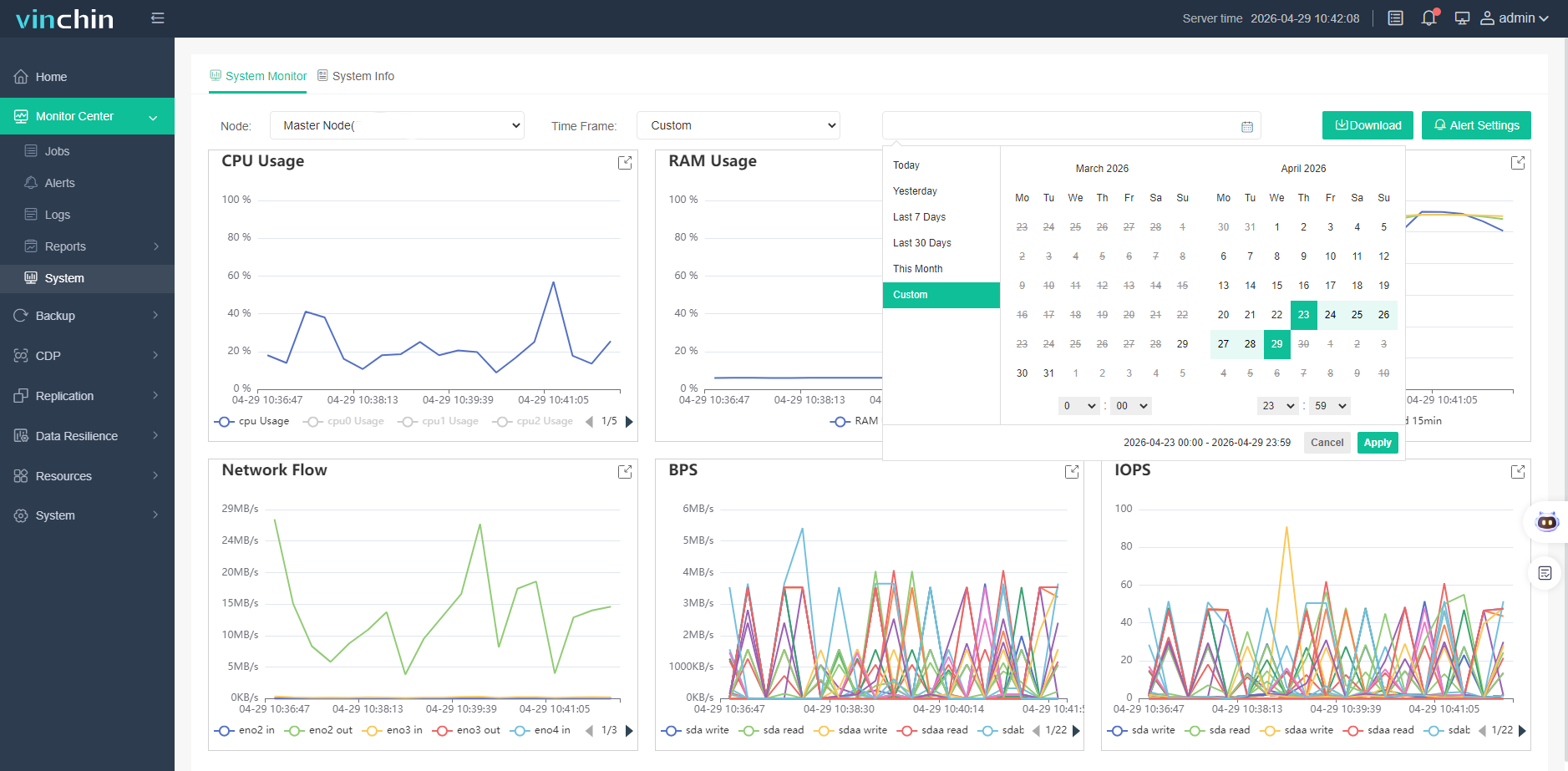
Monitor Center 페이지에서 표시할 Node와 Time Frame을 변경할 수 있습니다. Time Frame을 Custom으로 설정하면 특정 시간 또는 시간 범위를 설정하여 시스템 부하를 확인할 수 있습니다.
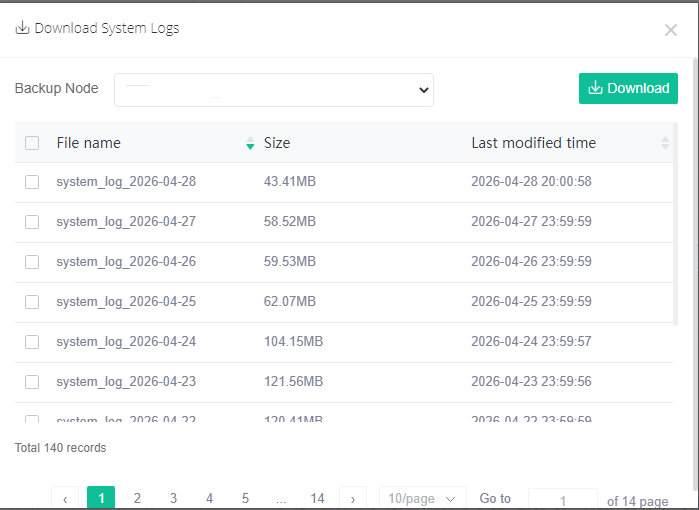
[Download] 버튼을 클릭하고 백업 노드를 선택한 후 날짜별로 시스템 로그를 다운로드합니다. 이렇게 하면 system_log.zip이라는 압축 파일이 생성됩니다.
Alert Settings를 클릭하면 Vinchin 백업 서버에 대한 알림을 활성화할 수 있습니다. 시스템 리소스 사용량이 설정된 임계값을 초과하면 시스템 알림이 생성됩니다. 다양한 구성에 대한 임계값과 Observation Time 및 Channel Silence Time을 아래에서 설정할 수 있습니다.
Observation Time: 시스템 리소스 사용량을 확인하는 간격입니다.
Channel Silence Time: 이전 알림이 해제되기 전에 알림이 주기적으로 생성되는 간격입니다.
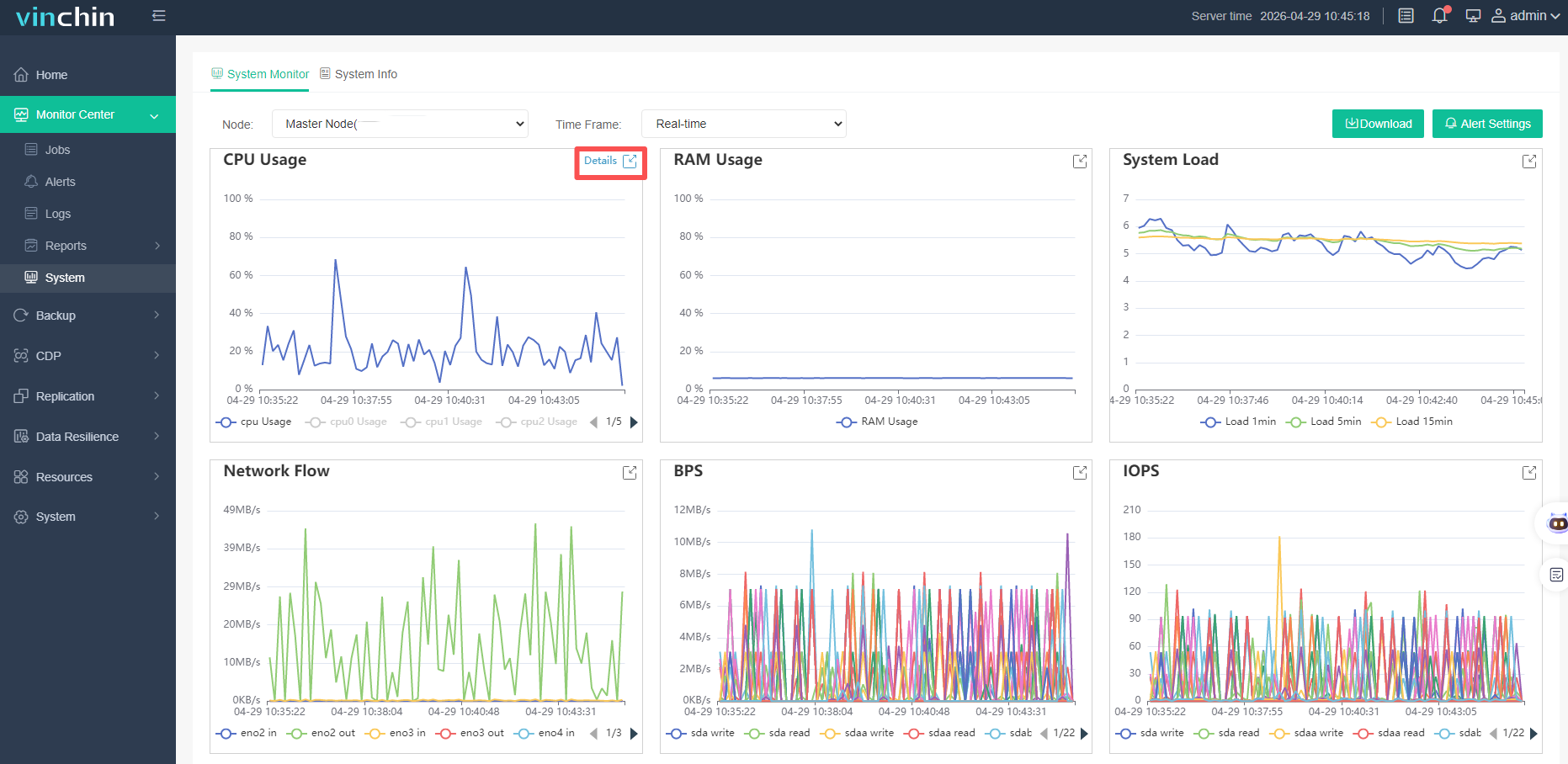
Details를 클릭하면 구성 정보 중 하나를 확인하고, 기록 영역을 확대/축소하거나, 모든 설정을 초기화하거나, 꺾은선 그래프 또는 히스토그램으로 보거나, 기록을 이미지로 저장할 수 있습니다.
System Info
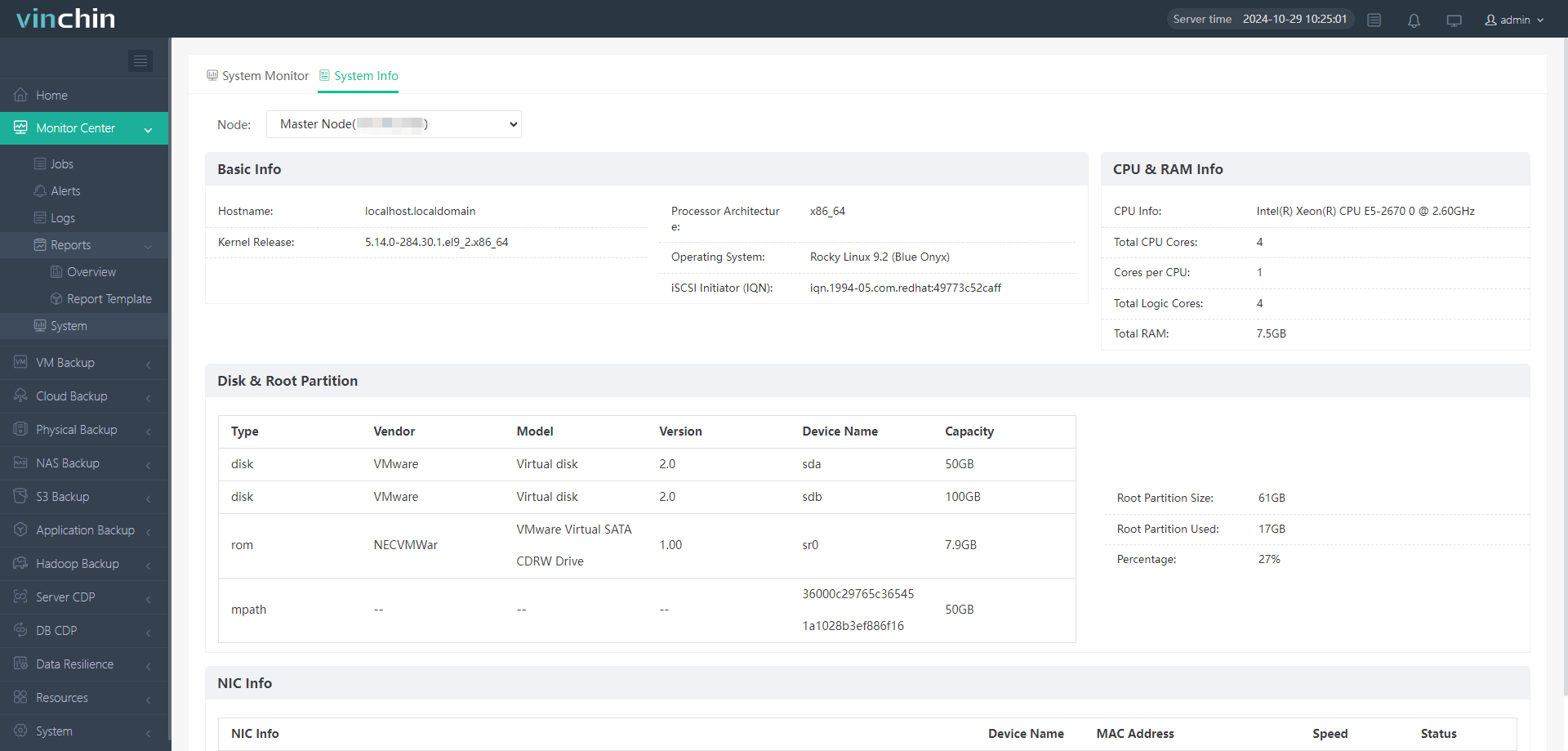
이 페이지에는 백업 시스템의 상세 구성 매개변수 정보가 표시됩니다.
Node를 변경하여 현재 Vinchin 서버 또는 그 하위의 다양한 Vinchin 노드를 확인할 수 있습니다.
Basic Info, CPU & RAM Info, Disk & Root Partition, NIC Info와 같은 상세 구성 매개변수도 확인할 수 있습니다.