LAN-free Path
Vinchin Backup & Recovery는 Fibre Channel, iSCSI, NFS, Ceph를 통한 VM LAN-free(SAN) 백업을 지원합니다. LAN-free 백업 및 복원을 구현하려면 Vinchin 백업 서버/노드가 다음 요구 사항을 충족해야 합니다:
Vinchin 백업 서버/노드가 전용 물리 서버에 설치되어 있어야 합니다.
Fibre Channel SAN의 경우, FC 스위치를 통해 Fibre Channel SAN에 연결할 수 있도록 물리 서버에 Fibre Channel HBA(Host Bus Adaptor) 인터페이스 카드가 설치되어 있어야 합니다.
iSCSI 및 NFS(IP SAN)의 경우, 스토리지 네트워크 스위치를 통해 스토리지 에어리어 네트워크에 연결할 수 있도록 물리 서버에 추가 NIC가 필요합니다.
LAN-free 경로는 Vinchin Backup & Recovery 웹 콘솔에서 구성해야 합니다.
다음 가상화 플랫폼이 FC, iSCSI, NFS 백엔드 스토리지에서 실행되는 경우, LAN-free 백업을 수행하려면 LAN-free 경로를 구성해야 합니다.
- Citrix Hypervisor (XenServer) (FC, iSCSI, NFS)
- OLVM (FC, iSCSI)
- oVirt (FC, iSCSI)
- Promox VE (FC, iSCSI, NFS)
- RHV (FC, iSCSI)
- VMware vSphere (FC, iSCSI, NFS)
- XCP-ng (FC, iSCSI, NFS)
FC, iSCSI 또는 Ceph 백엔드 스토리지에서 실행되는 OpenStack 및 Ceph 백엔드 스토리지에서 실행되는 기타 가상화 플랫폼에서 LAN-free 백업을 구현하는 방법에 대한 자세한 내용은 Vinchin Support 팀에 문의하세요.
LAN-free 경로를 추가하려면 아래 지침을 따르세요.
주의
Vinchin 백업 인프라가 백업 서버와 노드로 구성된 경우, Node IP/Domain 드롭다운 목록에서 LAN-free 경로를 추가할 노드를 선택합니다. LAN-free 경로는 백업 서버와 백업 노드 모두에 추가하는 것을 권장하며, 특정 노드에만 LAN-free 경로를 추가한 경우 VM 백업 작업 생성 시 두 번째 단계에서 백업 대상을 선택할 때 대상 노드도 LAN-free를 구성한 노드와 동일하게 설정해야 합니다.
Warning
LAN-free 경로를 추가할 때는 주의가 필요합니다. 프로덕션 LUN은 LAN-free 경로로만 추가해야 하며, Vinchin 스토리지 저장소로 추가하지 마세요. 그렇지 않으면 프로덕션 데이터 전체를 잃을 수 있습니다!
파이버 채널
Vinchin Backup & Recovery 웹 콘솔에서 Resources > Infrastructure > LAN-free 페이지로 이동한 후 Add 버튼을 클릭하여 파이버 채널 LAN-free 경로를 추가합니다.
Storage Type 필드에서 Fibre Channel을 선택합니다.
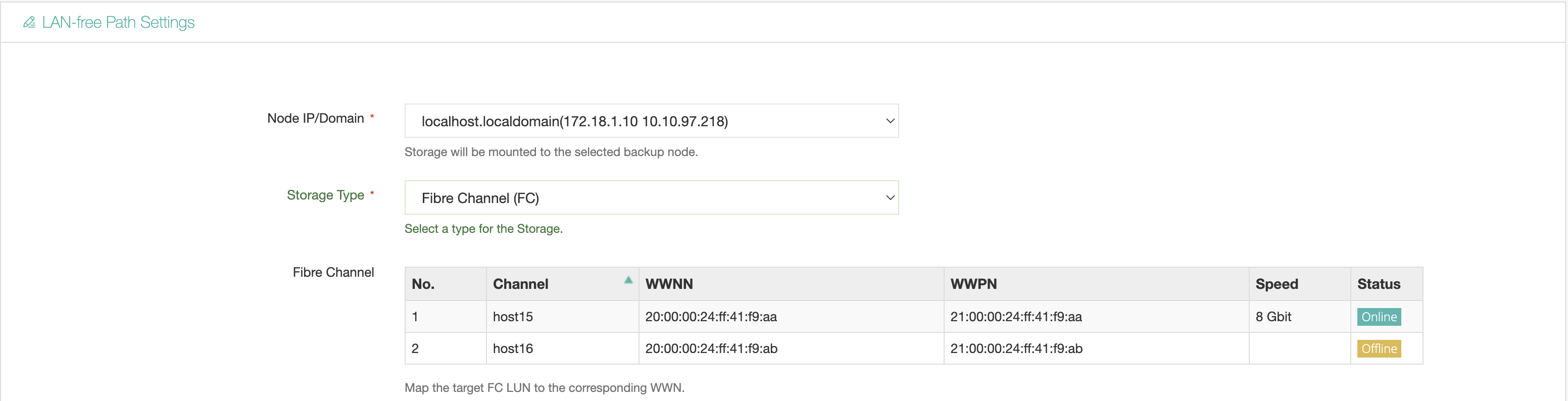
Vinchin Backup & Recovery가 파이버 채널 및 HBA 인터페이스 카드의 wwpn을 감지합니다. 이 정보를 사용하여 스토리지 서버 관리 인터페이스에서 프로덕션 스토리지의 LUN을 Vinchin에 매핑하세요.
아래는 NetApp의 FC LUN을 Vinchin에 매핑하는 예시입니다.
Step 1: NetApp 스토리지 서버의 웹 콘솔을 엽니다.
Step 2: HOSTS > SAN Initiator Groups로 이동하여 Add를 클릭합니다.
Step 3: Add Initiator Group 대화 상자에서 NAME 필드에 이름을 지정하고, STORAGE VM 드롭다운 목록에서 FC 스토리지 VM을 선택한 후, INITIATOR GROUP MEMBERS 아래에서 Host Initiators를 선택하고 Add Initiator를 클릭하여 Vinchin 서버/노드의 wwpn을 추가합니다. 완료되면 Save를 클릭하여 제출합니다.
Step 4: STORAGE > LUNs로 이동하여 가상화 플랫폼 데이터스토어로 사용 중인 LUN을 선택하고 편집합니다. Host Information(HOST MAPPING) 목록에서 Vinchin 서버/노드의 이니시에이터 그룹을 찾아 선택합니다. 완료되면 Save를 클릭합니다.
NetApp에서 위 설정을 완료한 후, Vinchin 웹 콘솔의 Resources > Infrastructure > LAN-free 페이지로 돌아갑니다. Add 버튼을 클릭하고 Storage Type 필드에서 Fibre Channel을 선택합니다.
Storage Resource 목록에서 NetApp에서 Vinchin으로 매핑된 LUN을 확인하고 선택한 후, 이 LAN-free 경로의 이름을 지정하고 OK를 클릭하여 제출합니다.
iSCSI
Vinchin Backup & Recovery 웹 콘솔에서 Resources > Infrastructure > LAN-free 페이지로 이동한 후 Add 버튼을 클릭하여 iSCSI LAN-free 경로를 추가합니다.
Storage Type 필드에서 iSCSI를 선택합니다.

Vinchin Backup & Recovery가 iSCSI Qualified Name(IQN)을 표시합니다. 이 IQN을 사용하여 스토리지 서버 관리 인터페이스에서 프로덕션 스토리지의 LUN을 Vinchin에 매핑하세요.
아래는 NetApp의 iSCSI LUN을 Vinchin에 매핑하는 예시입니다.
Step 1: NetApp 스토리지 서버의 웹 콘솔을 엽니다.
Step 2: HOSTS > SAN Initiator Groups로 이동하여 Add를 클릭합니다.
Step 3: Add Initiator Group 대화 상자에서 NAME 필드에 이름을 지정하고, STORAGE VM 드롭다운 목록에서 iSCSI 스토리지 VM을 선택한 후, INITIATOR GROUP MEMBERS 아래에서 Host Initiators를 선택하고 Add Initiator를 클릭하여 Vinchin 서버/노드의 IQN을 추가합니다. 완료되면 Save를 클릭하여 제출합니다.
Step 4: STORAGE > LUNs로 이동하여 가상화 플랫폼 데이터스토어로 사용 중인 iSCSI LUN을 선택하고 편집합니다. Host Information(HOST MAPPING) 목록에서 Vinchin 서버/노드의 이니시에이터 그룹을 찾아 선택합니다. 완료되면 Save를 클릭합니다.
NetApp에서 위 설정을 완료한 후, Vinchin 웹 콘솔로 돌아가 LAN-free 경로 설정을 계속합니다. iSCSI Server 필드에 iSCSI 스토리지 서버의 IP 주소를 입력한 후 Scan Target 버튼을 클릭합니다.
iSCSI LUN이 검색되면 대상 LUN이 표시됩니다. iSCSI LUN을 선택한 후 OK를 클릭하여 제출합니다.
NFS
NFS LAN-free 경로를 추가하기 전에, NFS 공유의 내보내기 정책에 Vinchin 백업 서버/노드의 IP를 추가하세요. 해당 IP는 LAN NIC이 아닌 LAN-free 백업 전용 NIC의 IP여야 합니다. 또한 Vinchin 백업 서버/노드에 읽기 및 쓰기 권한을 모두 부여해야 합니다. VM 백업 프로세스에는 읽기 권한이 필요하고 복원 프로세스에는 쓰기 권한이 필요하기 때문입니다.
NFS LAN-free 경로를 추가하려면 Vinchin Backup & Recovery 웹 콘솔을 열고 Resources > Infrastructure > LAN-free 페이지에서 Add 버튼을 클릭합니다.
Storage Type 필드에서 NFS를 선택합니다.
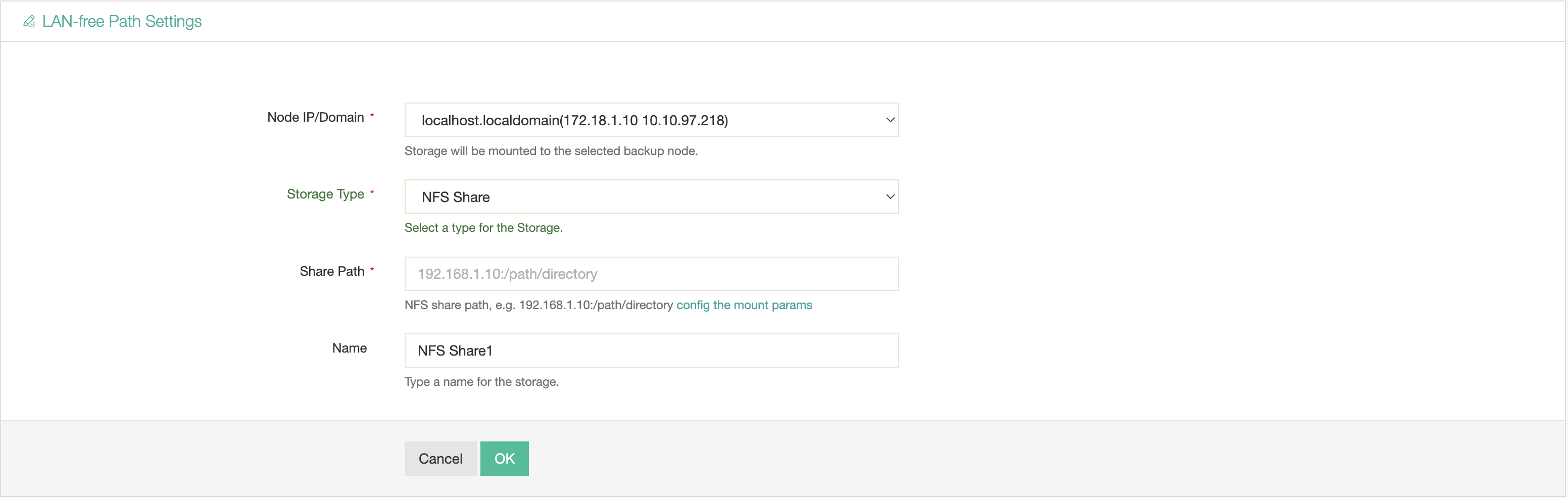
Share Path 필드에 NFS 공유 경로를 입력한 후 OK를 클릭하여 제출합니다.