작업
Jobs 페이지에는 Current Jobs, History Jobs 및 Job Orchestration Plan이 포함되어 있습니다.
Current Jobs
새 작업을 생성하면 Current job 페이지에 작업의 기본 정보와 상태가 표시됩니다. Monitoring Center > jobs > Current job을 클릭하여 이러한 작업을 시작, 중지, 삭제 및 기타 작업을 수행할 수 있습니다.
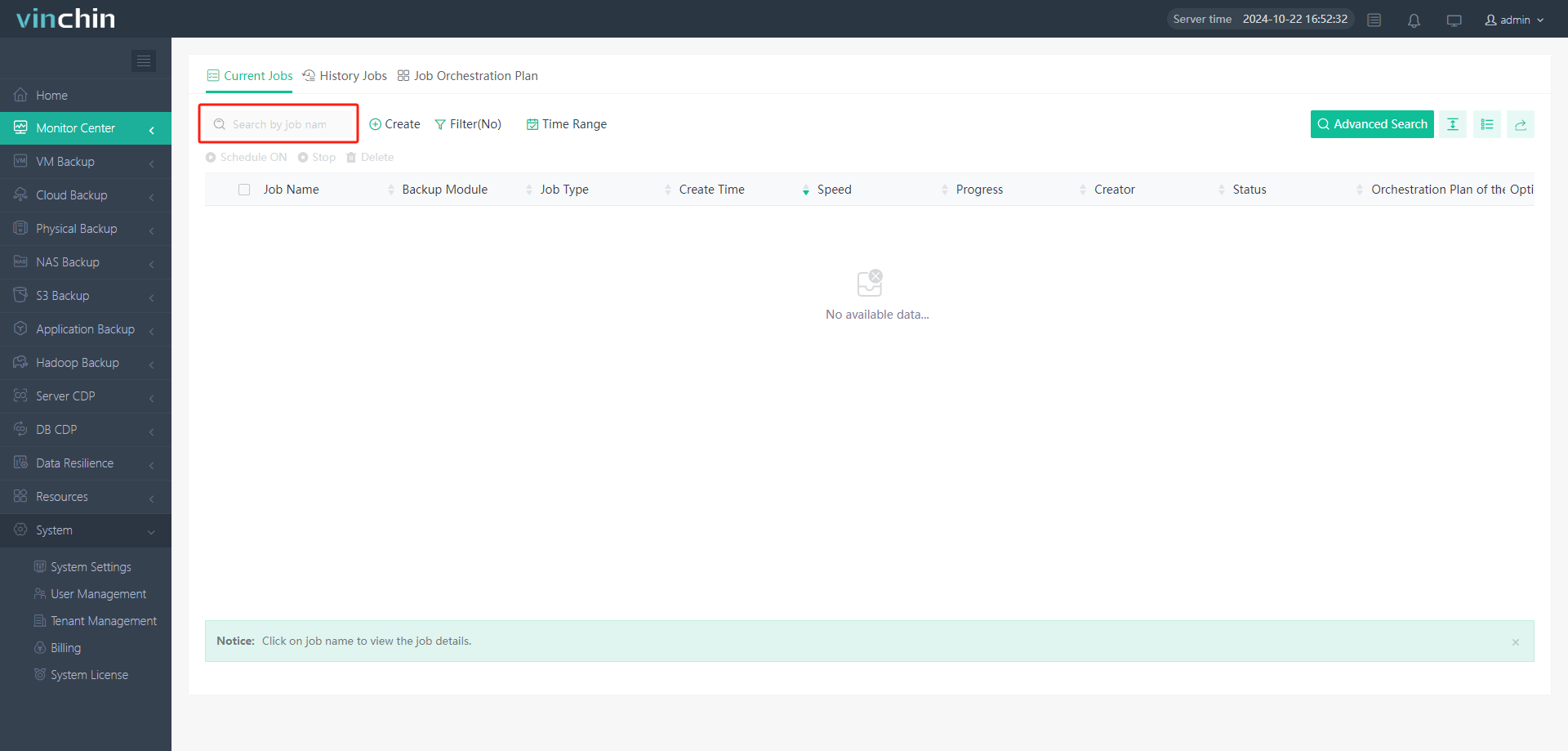
입력 상자에 작업 이름을 입력하면 아래에 나열된 작업을 검색할 수 있습니다. Advanced Search를 사용하여 작업 이름, 사용자 이름, 호스트 이름, VM 이름, 백업 모듈, 작업 유형, Backup Node 및 스토리지로 작업을 검색할 수도 있습니다.
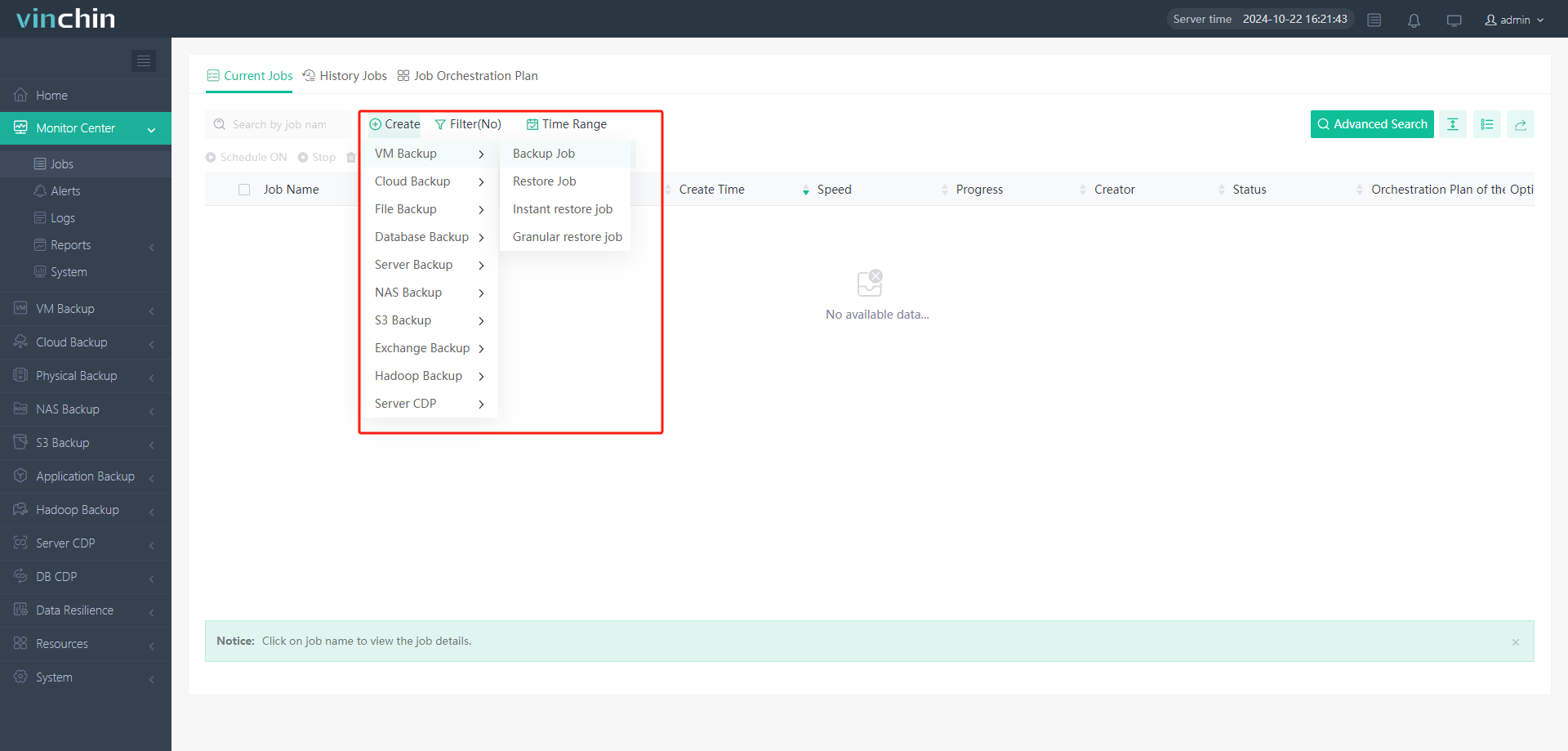
Create 버튼을 클릭하면 작업을 생성하기 위한 다른 모듈로 이동합니다.
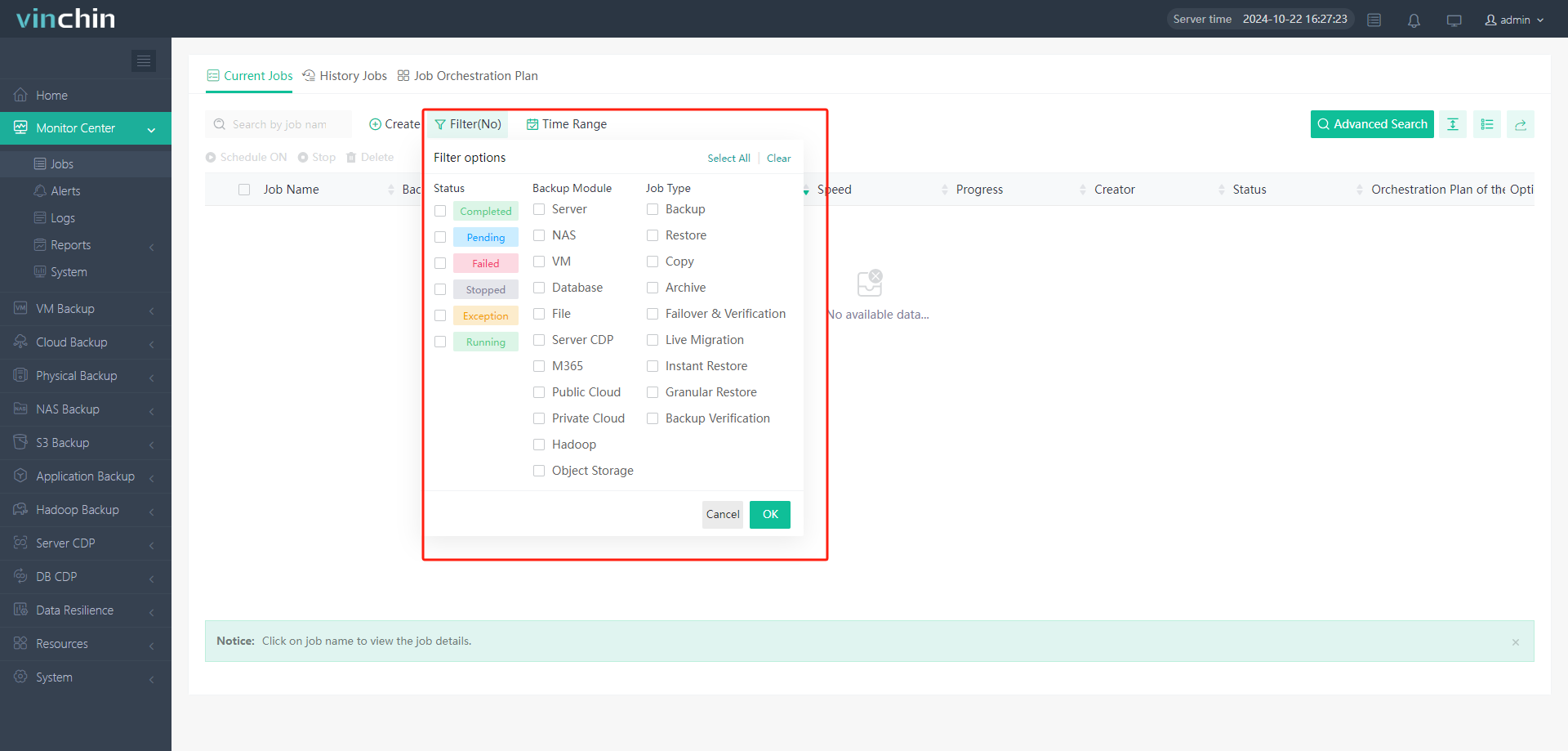
Filter(No)를 사용하면 상태, 백업 모듈 유형 및 작업 유형을 기준으로 필요한 작업을 필터링할 수 있습니다.
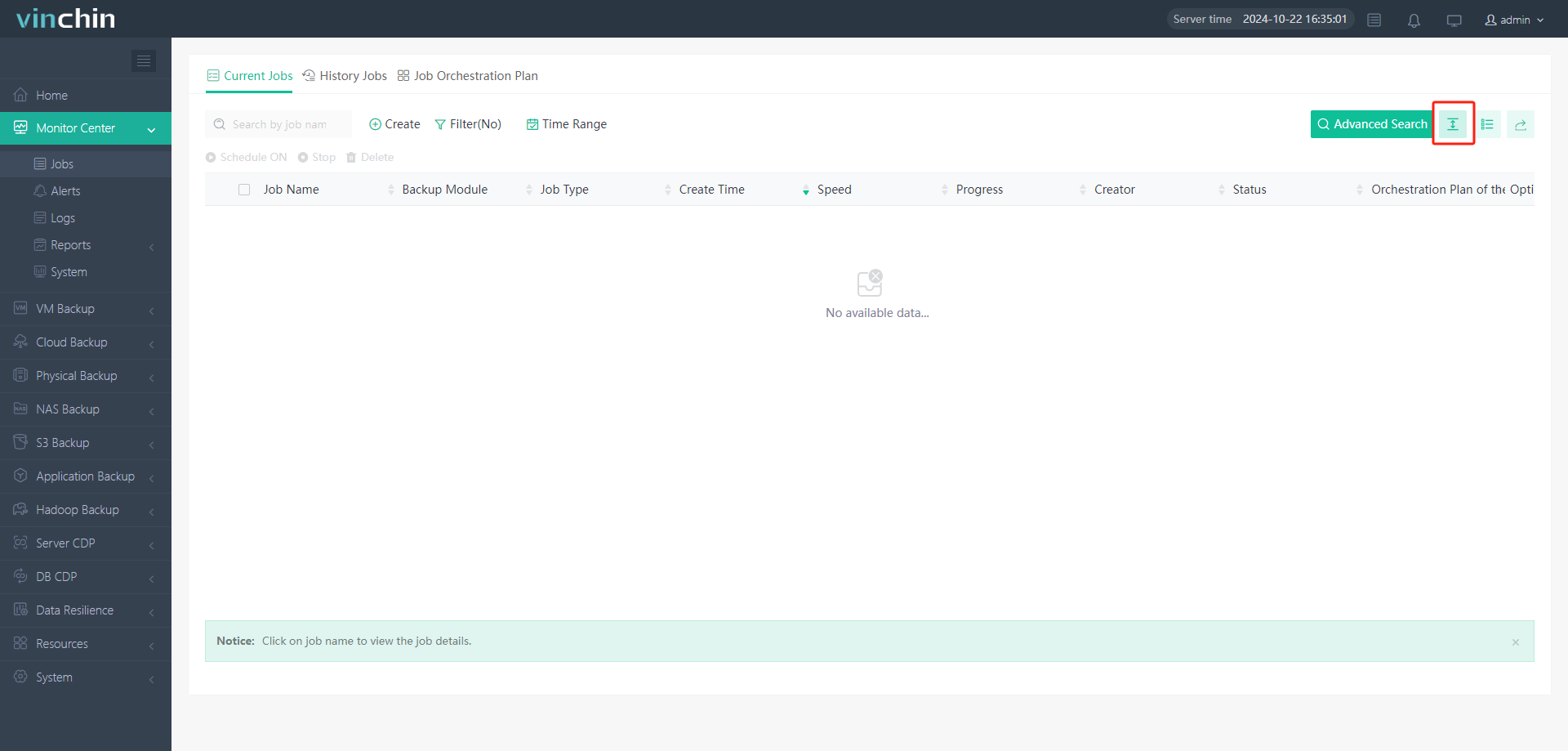
 버튼을 클릭하면 목록의 각 행 높이를 변경할 수 있습니다.
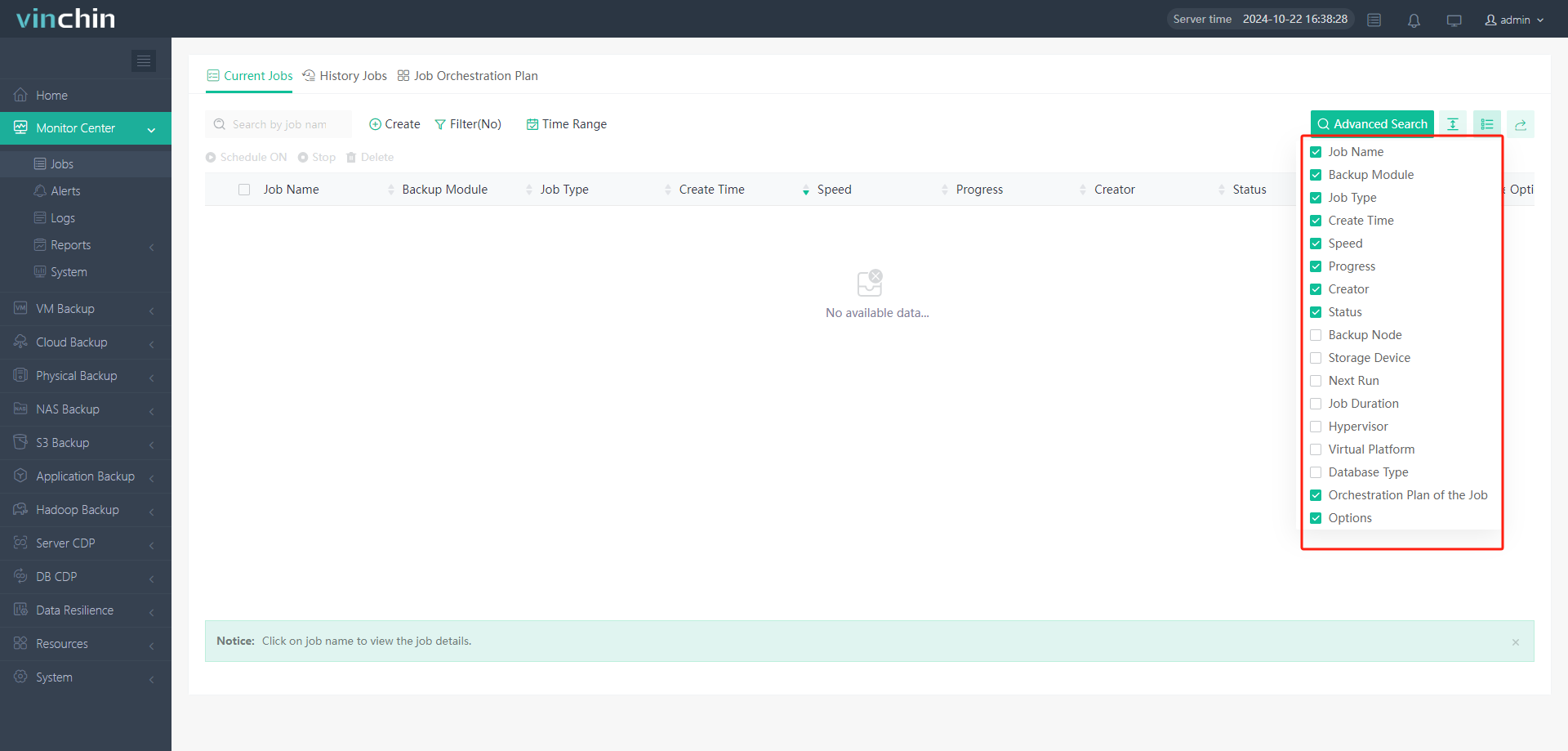
 버튼을 클릭하면 목록 제목의 표시 항목을 사용자 지정할 수 있습니다.
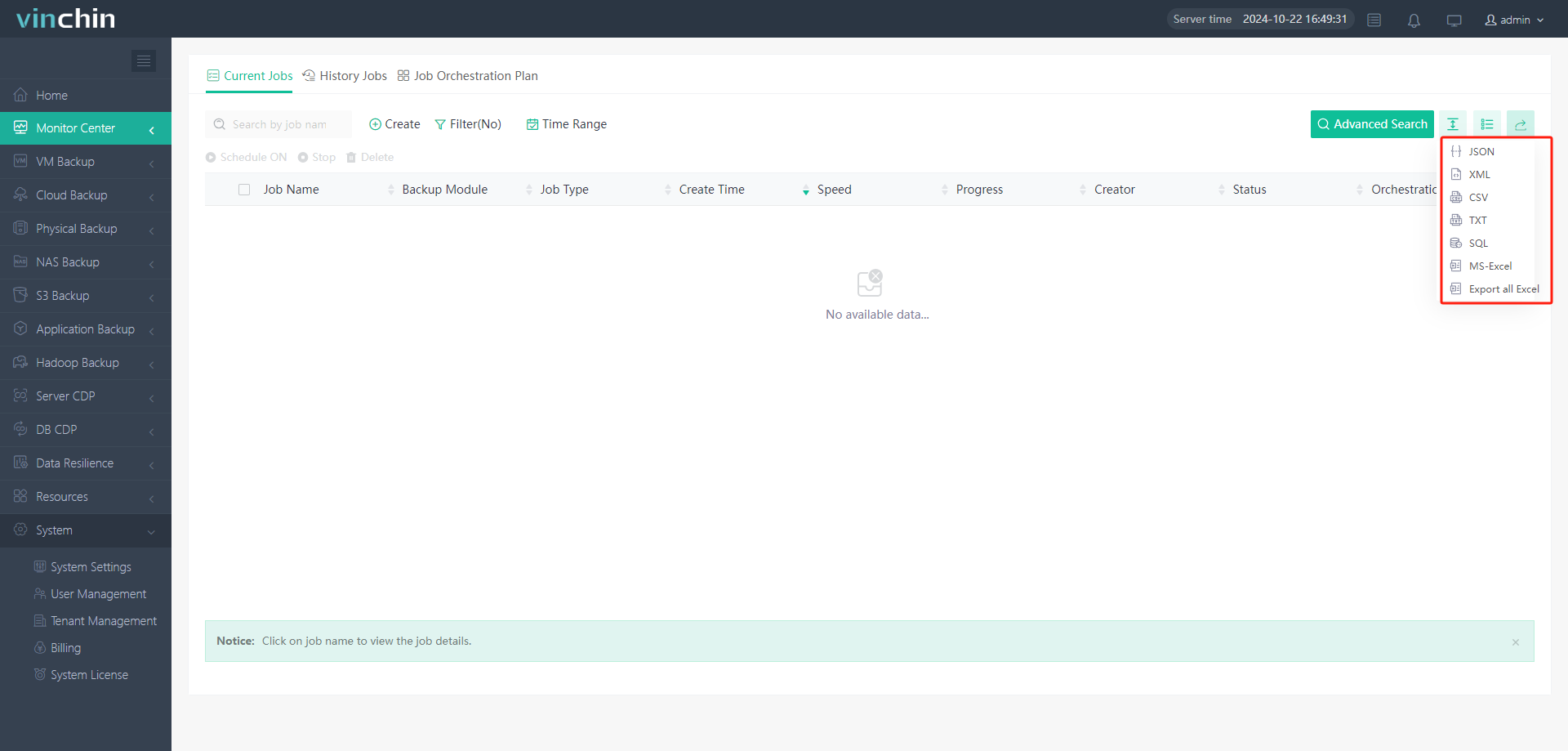
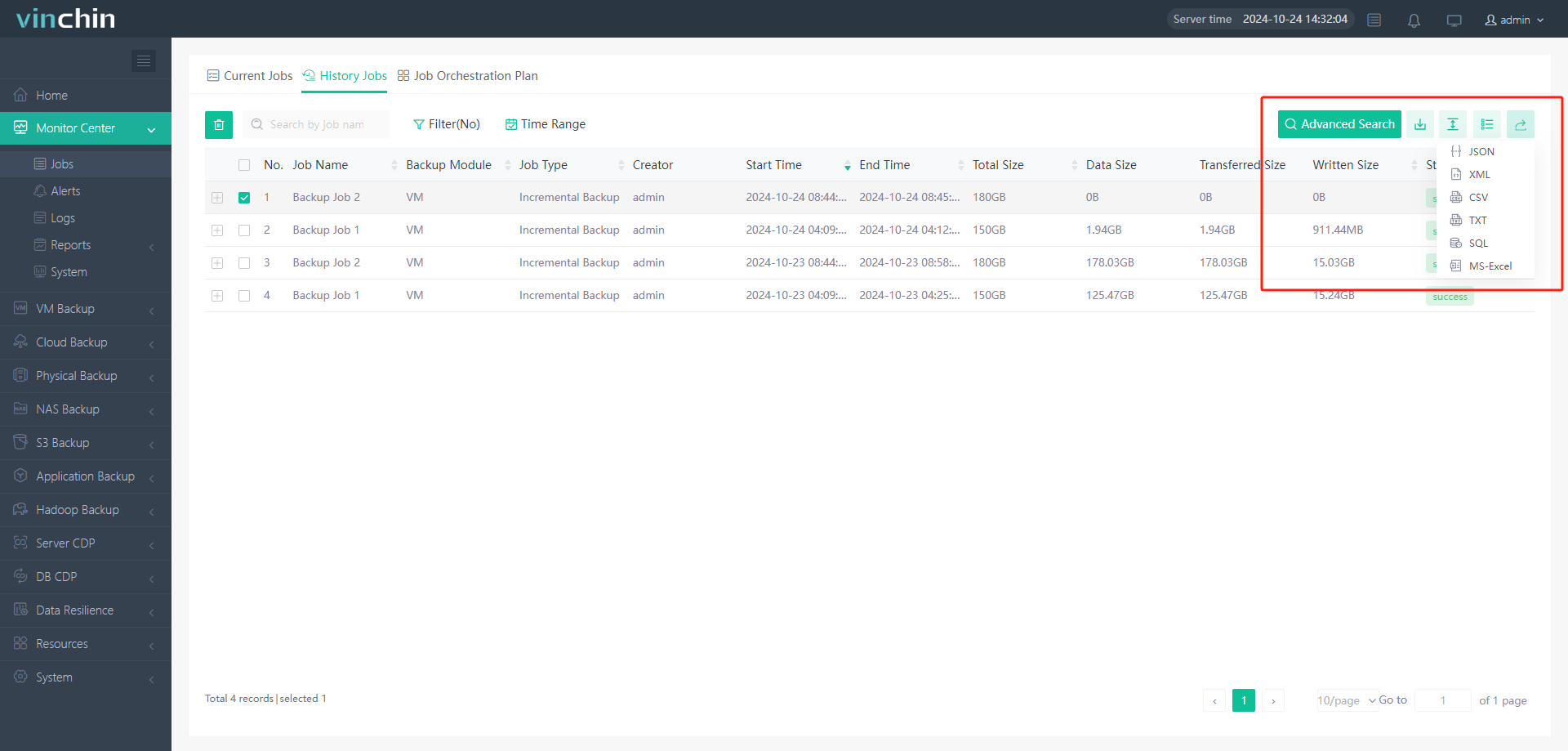
버튼  을 클릭하여 목록 정보를 내보냅니다.
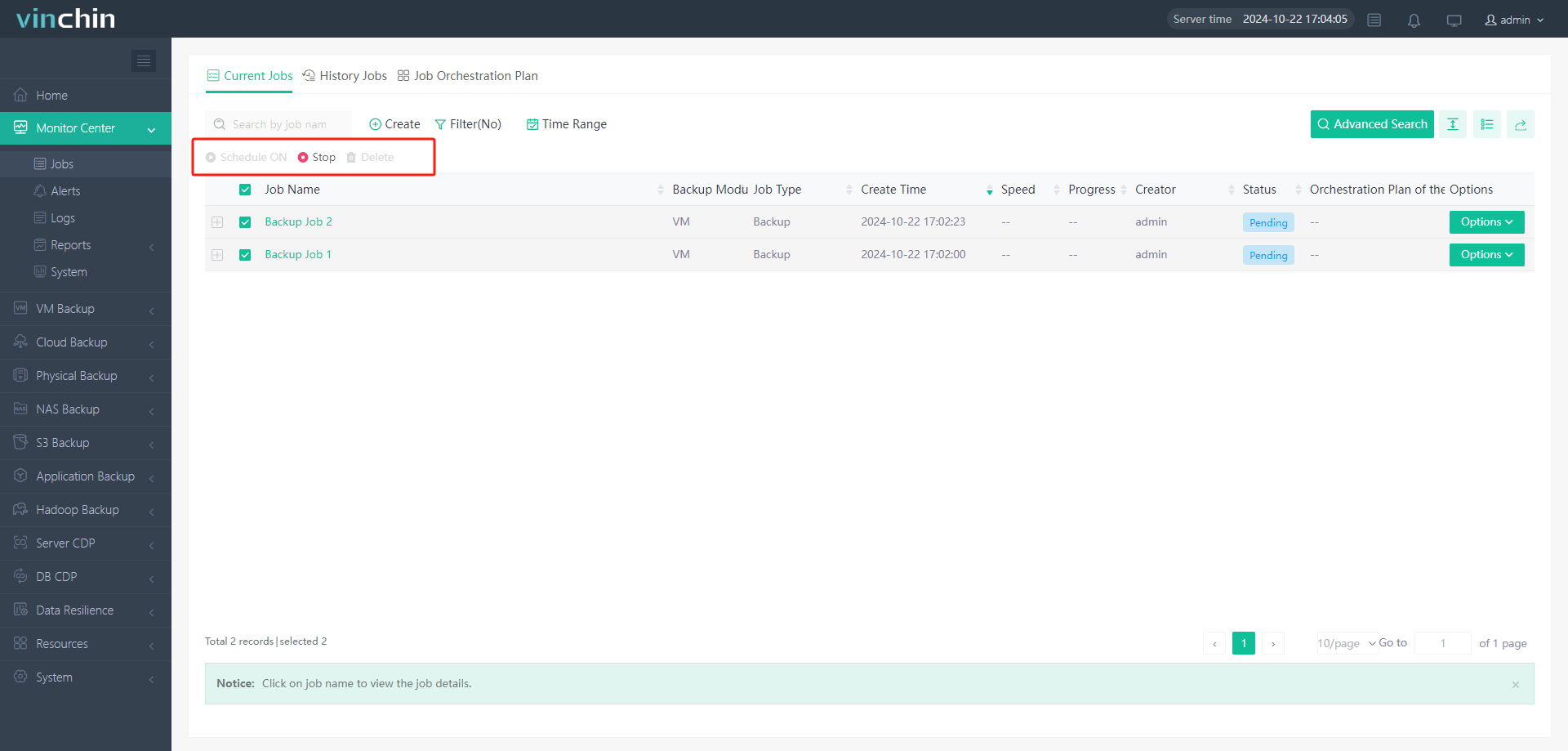
여러 작업이 있는 경우, 해당 작업들을 선택하여 schedule ON, Stop 또는 Delete와 같이 일괄 조작할 수 있습니다. Options 버튼을 클릭하면 작업을 시작, 중지, 편집 또는 삭제할 수 있으며, 작업 유형에 따라 버튼의 기능이 달라집니다.
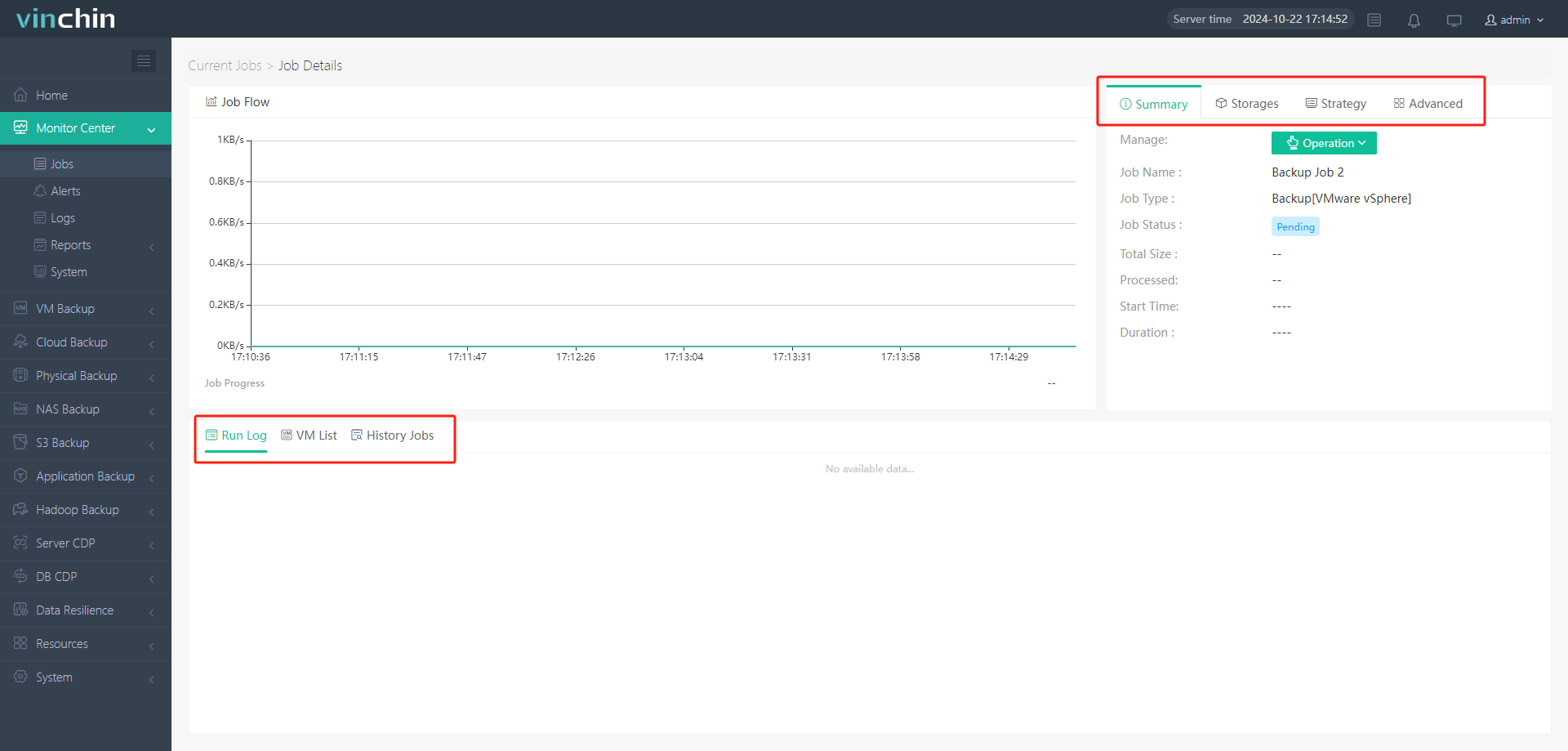
[+]를 클릭하여 작업 정보를 확장할 수 있으며, 작업 이름을 클릭하면 Job Details 페이지로 이동합니다. 이 페이지에서는 Run Log를 확인하여 작업 진행 상황 및 기타 예외 정보를 확인하고, 백업 리소스의 데이터 전송 상태를 확인하며, VM List에서 단일 또는 여러 백업 리소스의 백업을 활성화하고, 해당 작업의 History Jobs를 확인할 수 있습니다. 페이지 우측 상단에서 작업의 구성 정보를 확인할 수 있습니다.
History Jobs
Monitor Center > Jobs > History Jobs에서 이전에 완료된 작업(성공, 실패 또는 예외)을 확인할 수 있는 히스토리 작업 페이지를 열 수 있습니다.
작업 이름, Filters 또는 Time Range를 사용하여 작업을 검색할 수 있습니다.
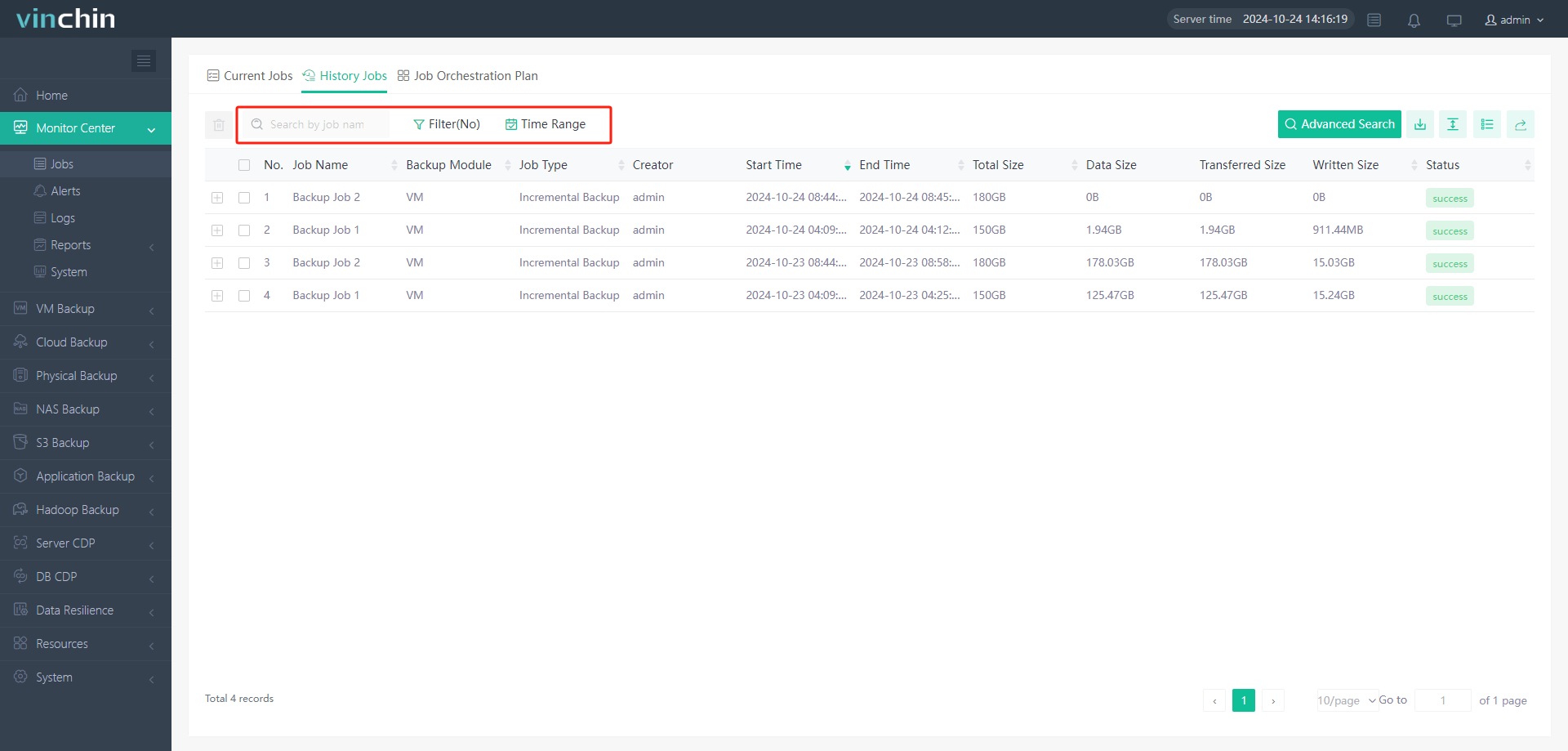
더 이상 히스토리 정보가 필요하지 않은 경우, 하나 또는 여러 히스토리 작업을 선택한 후  버튼을 클릭하여 삭제할 수 있습니다.
주의
히스토리 작업의 정보를 삭제하면, 해당 작업의 히스토리 페이지에서도 정보가 삭제됩니다.
히스토리 작업은 Advanced Search, Download Jobs Logs, Change Column 및 Export data를 지원합니다.
Job Orchestration Plan
작업 시간 실행 전략을 보다 효율적으로 관리하고 사용자 정의하기 위해, Job Orchestration Plan을 사용하면 여러 작업의 시간 정책을 일괄 수정하거나 통합할 수 있어 각 작업의 시간 정책을 개별적으로 편집하는 번거로운 과정을 피할 수 있으며, 개별 작업의 시간 정책 관리에 대한 보완 및 최적화 기능을 제공합니다.
현재 Job Orchestration Plan은 가상 머신(VM), 퍼블릭 클라우드, 프라이빗 클라우드, 데이터베이스, 파일, NAS, 서버 백업, Exchange 및 오브젝트 스토리지 작업의 시작 계획, 일괄 실행 등을 지원합니다.
Job Orchestration Plan을 생성하기 전에 먼저 작업을 미리 생성해야 합니다.
Notice 1. Job Orchestration Plan은 CDP, 1회성 작업, Instant Restore 작업 및 Granular Restore 작업을 지원하지 않습니다. 2. 오케스트레이션 계획의 시작은 Schedule 설정을 기반으로 하며, 각 작업 단계는 순서대로 실행됩니다. 각 단계의 시작은 해당 트리거 조건을 기반으로 하며, 동일 단계 내의 작업은 동시에 실행됩니다.
Add Job Orchestration Plan
Job Orchestration Plan 페이지에서 Create 버튼을 클릭하면 Vinchin 서버가 Add Job Orchestration Plan 페이지로 이동합니다.
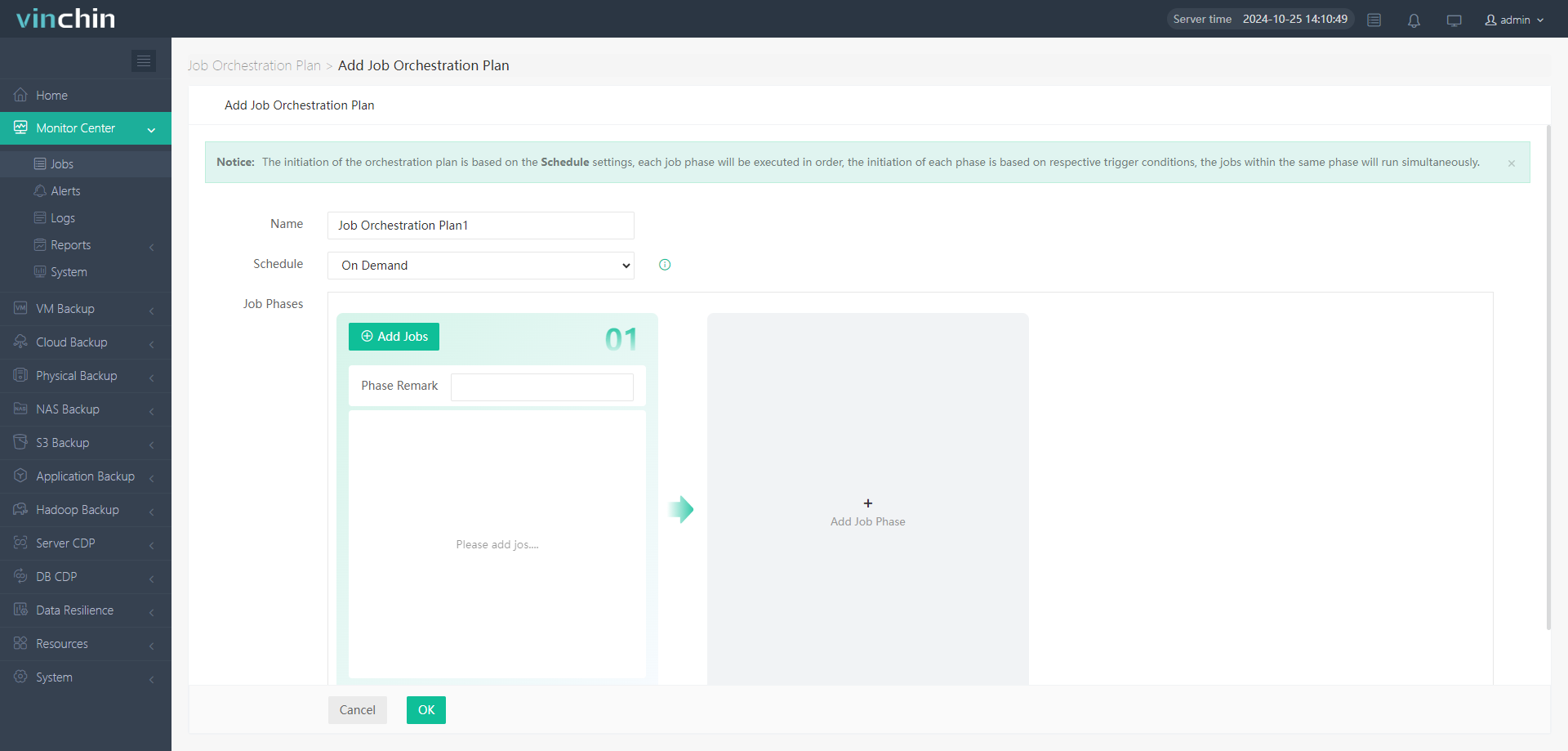
Name: Job Orchestration Plan의 이름을 지정합니다.
Schedule: On Demand를 선택하면 오케스트레이션 계획을 수동으로 시작하고, Custom Strategy를 선택하면 아래에 시간 일정을 설정하여 계획을 자동으로 시작합니다. Reuse Job Strategy의 경우, 계획은 1단계의 작업 설정에 따라 실행을 시작하며, 단계에 여러 작업이 있는 경우 Select Policy에서 다른 작업의 시작 시간을 선택하여 계획을 실행할 수 있습니다.
Job Phases: 1단계에서 Add Jobs 버튼을 클릭하여 특정 작업을 선택할 수 있습니다. 팝업 창에서 Job Type을 백업 작업, 복원 작업, 복사 작업, 아카이브 작업 또는 검증으로 선택하고, 해당 단계의 백업 작업에 대한 Backup Mode를 설정하며, Search box, Filter 및 Time Range를 사용하여 작업을 선택할 수 있습니다.
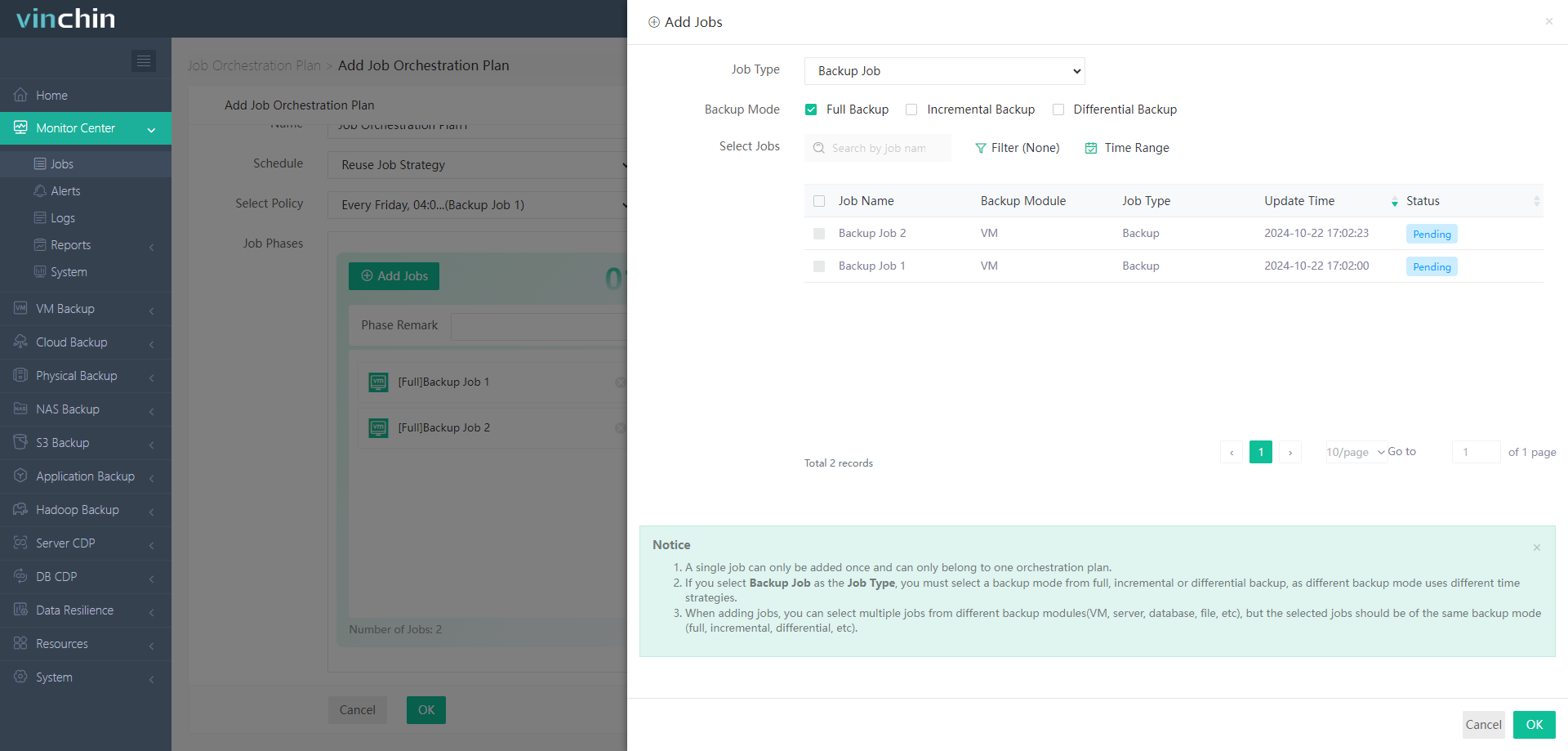
1단계에 대한 계획 설정이 완료되면, 이후 단계에서 계획을 추가하는 절차도 1단계와 동일합니다. 이후 단계에서는 Trigger Condition을 선택해야 합니다.
Event-based Triggers: 이 옵션을 선택하면 아래에서 Trigger Events를 선택할 수 있으며, 이벤트는 All successful, Any successful, Some successful, All failed, Any failed, Some failed로 설정할 수 있습니다.
Time-based Triggers: 이전 단계 시작으로부터의 time interval을 설정하며, 해당 시간이 경과하면 계획이 실행됩니다.
Event-based와 Time-based를 모두 선택할 수 있습니다. 이 경우, 단계 계획은 먼저 Event-based의 트리거 조건을 판단한 후 Time-based를 판단합니다.
작업을 추가한 후 서로 다른 단계 간에 드래그하거나 작업 또는 단계를 삭제할 수 있습니다.
주의
1. 단일 작업은 한 번만 추가될 수 있으며 하나의 오케스트레이션 계획에만 속할 수 있습니다. 2. Job Type으로 Backup Job을 선택하는 경우, 전체, 증분 또는 차등 백업 중 백업 모드를 반드시 선택해야 합니다. 백업 모드에 따라 서로 다른 시간 전략이 사용됩니다. 첫 번째 백업이 전체 백업이 아닌 경우 전체 백업으로 다운그레이드됩니다. 3. 작업을 추가할 때 서로 다른 백업 모듈(VM, 서버, 데이터베이스, 파일 등)에서 여러 작업을 선택할 수 있지만, 선택된 작업은 동일한 백업 모드(전체, 증분, 차등 등)여야 합니다.
모든 계획 설정이 완료되면 OK 버튼을 클릭하여 오케스트레이션 계획을 완료할 수 있으며, Vinchin 서버는 Monitor Center > Job Orchestration Plan 페이지로 이동합니다. Options 버튼을 클릭하여 해당 오케스트레이션 계획을 Schedule on, Start, Edit, Stop 또는 Delete할 수 있습니다. 또한 계획 이름을 클릭하여 세부 정보 페이지로 이동하면 Summary와 History를 확인할 수 있습니다.