부팅 이미지 다운로드
부팅 이미지는 Resources > Infrastructure > Agent & Client > Boot Image Download에서 생성할 수 있습니다. 이 이미지를 통해 베어 메탈 장치를 완전한 머신 복구 및 복제를 위한 대상 머신으로 부팅할 수 있으며, 드라이버 수리 이미지를 생성하여 호스트를 부팅하고 드라이버를 교체하는 데 사용할 수도 있습니다.
부팅 이미지 생성
Generate를 클릭하여 LiveCD 또는 WinPE를 생성합니다.
시스템 설정
Generate image based on system type: Linux 또는 Windows. System Architecture: x86_64 또는 aarch64. Image type: 시스템 복원 이미지 또는 드라이버 수리 이미지. Image retention time: 기본값은 30분입니다. 보존 시간이 지나면 백업 시스템의 공간 사용을 줄이기 위해 이미지가 백그라운드에서 자동으로 정리됩니다.
백업 서버 구성
Agent communication: 기본값은 Agent connection server이며, Server connection proxy를 선택할 수도 있습니다. Server listening port: 기본값은 22710입니다. Server Listening Address: 백업 시스템의 IP입니다. Proxy listening port: 기본값은 23100입니다.
이미지 구성
여기서 부팅 이미지의 네트워크 정보를 설정할 수 있으며, IPV4 및 IPV6 설정과 자동 및 수동 IP 구성 방법을 지원합니다.
부팅 이미지에 대한 모든 구성을 완료한 후 OK를 클릭하면, 작업 표시줄에 해당 이미지 이름이 'Generating' 상태로 표시됩니다.

부팅 이미지 다운로드
이미지 상태가 'Finished'로 변경되면 다운로드 버튼을 클릭하여 부팅 이미지 파일을 받을 수 있습니다.

다운로드 후 CD 또는 USB 드라이브에 구워 물리적 머신 환경에서 사용할 수 있습니다.
부팅 이미지 사용
부팅 이미지 호스트를 재시작하기만 하면 추가 작업 없이 백업 시스템에 자동으로 연결됩니다.
이미지의 그래픽 인터페이스는 다음 그림과 같습니다:
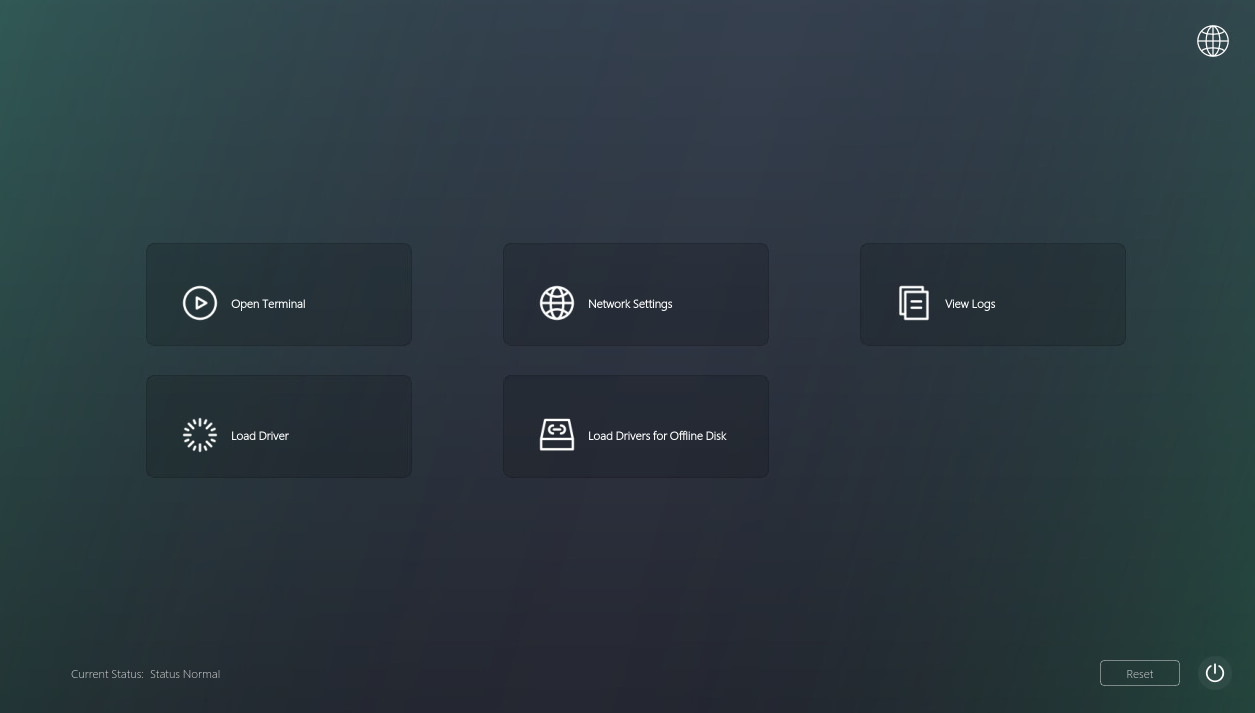
부팅 이미지에서 수행할 수 있는 작업은 다음과 같습니다: Open Terminal: 클릭하여 명령줄 작업을 편집합니다. Network Settings: 부팅 이미지가 있는 호스트의 네트워크 정보를 수동으로 변경할 수 있습니다. View Logs: 클릭하여 모든 시스템 로그를 확인합니다. Load Driver: 클릭하여 필요한 드라이버 프로그램을 수동으로 로드합니다. Load Drivers for Offline Disk: 클릭하여 오프라인 시스템 디스크용 드라이버를 로드합니다.
부팅 이미지 호스트를 재시작한 후 Agent&Client 인터페이스에서 부팅 이미지가 있는 호스트를 확인할 수 있습니다.
부팅 이미지 레코드 삭제
해당 이미지 파일을 선택하고 삭제 버튼을 클릭하면 해당 이미지 파일의 생성 레코드가 삭제됩니다.

부팅 이미지 정리
해당 이미지 파일을 선택하고 cleaning up 버튼을 클릭하면 선택한 이미지가 "cleaned up" 상태로 전환되어 페이지에서 더 이상 이미지를 다운로드할 수 없게 됩니다.
