PostgreSQL 백업
PostgreSQL 데이터베이스 서버의 데이터베이스 백업을 수행하기 전에 데이터베이스 서버에 경량 에이전트를 설치해야 합니다. 데이터베이스 서버에 에이전트를 설치하는 방법은 Agents를 참조하세요.
데이터베이스 백업을 위한 에이전트 설치 및 라이선스 적용이 완료되면, 아래 단계에 따라 데이터베이스 백업 작업을 생성합니다.
애플리케이션 구성
PostgreSQL 데이터베이스 서버에 Vinchin 물리적 백업 에이전트를 설치한 후 Vinchin Backup Server 웹 콘솔을 열고 Resources > Infrastructure > Agent & Client 페이지로 이동합니다. 대상 에이전트를 찾아 Options를 클릭한 다음 Application을 선택하여 데이터베이스 백업을 위한 애플리케이션 설정을 구성합니다.
Configure Application 버튼을 클릭하여 애플리케이션 설정을 구성합니다. Application Type 드롭다운 목록에서 PostgreSQL을 선택합니다. Select Instance 필드에 PostgreSQL의 데이터베이스 인스턴스가 나열됩니다. 데이터베이스 인스턴스를 선택하고 Next 버튼을 클릭하여 백업을 위한 인스턴스 인증을 진행합니다.
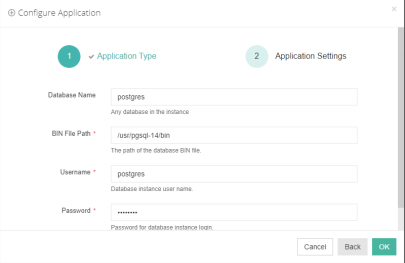
인증을 완료하려면 데이터베이스 bin 파일 경로와 데이터베이스 사용자 자격 증명을 지정해야 합니다. PostgreSQL 애플리케이션이 성공적으로 구성되면 에이전트 목록에서 아래와 같이 에이전트가 표시됩니다.

이제 PostgreSQL 데이터베이스 서버의 백업 작업을 생성할 수 있습니다.
PostgreSQL 데이터베이스 백업 전 준비 사항
PostgreSQL 데이터베이스 백업을 수행하기 전에 DBA가 아래 사전 요건을 확인해야 합니다.
PostgreSQL 데이터 디렉터리의 PostgreSQL.conf 파일에서 Connection 설정의 listen_address 파라미터에 "localhost"가 포함되어 있는지 확인합니다.
데이터베이스 백업 에이전트는 서비스 포트 23100과 23101을 사용합니다. 데이터베이스 서버 방화벽에서 이 두 포트를 Vinchin 백업 서버에 대해 개방해야 합니다.
백업을 수행하기 전에 데이터베이스 인스턴스에서 아카이브 로그 모드가 활성화되어 있어야 합니다.
PostgreSQL 데이터 디렉터리의 pg_hba.conf 파일에서 비밀번호 기반 인증 방식이 "md5" 또는 "scram-sha-256"으로 설정되어 있어야 합니다.
백업 작업 생성
데이터베이스 백업 작업을 생성하려면 Backup > Database 페이지로 이동합니다. 데이터베이스 백업 작업을 생성하는 데는 4단계가 있습니다.
Step 1: Backup Source
먼저 왼쪽 열에서 대상 데이터베이스 서버를 선택한 다음 백업할 PostgreSQL 데이터베이스 인스턴스를 선택합니다. 오른쪽 열에 선택한 인스턴스가 표시됩니다.
Step 2: Backup Destination
이 백업 작업에는 백업 대상(백업 스토리지)을 연결해야 합니다.
Target Storage 드롭다운 목록에서 선택한 백업 노드에 속한 스토리지를 선택할 수 있습니다.
Target Node 드롭다운 목록에서 백업 데이터를 처리하고 저장할 백업 노드를 선택할 수 있습니다.
Step 3: Backup Strategies
General Strategy에는 Schedule, Throttling Policy, Data Storage Policy, Retention Policy가 포함됩니다.
Schedule 필드에서 백업 작업의 시간 일정을 구성할 수 있습니다. 작업을 Backup as Scheduled 작업, Once-off Backup 작업 또는 On Demand 작업으로 구성할 수 있습니다.
일회성 백업 작업의 경우 작업이 한 번만 실행되며 전체 백업만 수행됩니다. Start Time 필드에서 백업 작업 시작 시간만 지정하면 됩니다.
Backup as Scheduled 작업을 설정하려면 Full Backup과 Archive Log Backup 일정을 구성할 수 있습니다.
PostgreSQL 데이터베이스의 경우, 매주 전체 백업과 매일 아카이브 로그 백업을 예약하는 것을 권장합니다.
Throttling Policy는 선택 사항입니다. 필요한 경우 데이터베이스 백업 중 전송 속도를 제한하는 데 사용할 수 있습니다.
Data Storage Policy 섹션에는 Data Deduplication, Data Compression, Compression Level, Data Encryption의 4가지 옵션이 있습니다. Data Deduplication과 Data Compression 두 옵션을 활성화하면 백업 데이터가 백업 스토리지에 저장되기 전에 중복 제거 및 압축됩니다.
데이터베이스 백업의 보존 정책에는 Number of Restore Points 또는 Number of Days 기준으로 데이터베이스 백업을 보존하는 2가지 보존 모드가 있습니다.
Number of Restore Points 보존 모드에서는 해당 전체 복원 지점에 종속된 아카이브 로그 백업을 포함하여 전체 복원 지점 수를 기준으로 복원 지점이 계산됩니다.
보존 모드 Number of Days를 선택하면 Vinchin Backup Server는 지정된 일수 내의 복원 지점을 저장합니다.
보존 정책이 적용되면, 보존 정책을 준수하기 위해 오래된 복원 지점이 삭제됩니다.
Transmission Strategy에서 데이터 안전을 위해 Encrypted Transmission을 활성화할 수 있습니다.
백업 데이터는 기본적으로 LAN을 통해 전송됩니다.
Script Configuration을 사용하면 백업 전 또는 후에 실행할 스크립트를 구성할 수 있습니다.
Security Strategy를 사용하면 WORM Protection과 Integrity Check를 구성할 수 있습니다.
Advanced Strategy를 사용하면 아카이브 로그 삭제 및 로그 공간 모니터링 옵션을 구성할 수 있습니다.
Delete Archivelog: 백업된 아카이브 로그 삭제, 삭제 안 함, 모든 아카이브 로그 삭제의 3가지 옵션이 있습니다. 이미 백업된 아카이브 로그를 삭제하는 Delete backed up archive log 옵션을 사용하는 것을 권장합니다. Log Space Alert: 활성화하면 Vinchin 백업 서버가 아카이브 로그 공간 사용량을 모니터링하며, 지정된 임계값을 초과하면 Vinchin 웹 콘솔에서 알림을 받게 됩니다.
주의
Delete Archivelog가 Do not delete로 설정된 경우, DBA가 아카이브 로그 파일을 정기적으로 수동 삭제해야 합니다. 그렇지 않으면 아카이브 로그 파일로 디스크가 가득 차 프로덕션 데이터베이스가 중단될 수 있습니다. Delete Archivelog 옵션을 Delete backed up archive log로 설정하는 것을 권장합니다.
4단계: 검토 및 확인
위에서 언급한 설정을 완료하면 하나의 화면에서 설정 내용을 검토하고 확인할 수 있습니다.
데이터베이스 백업 작업을 식별하기 위한 작업 이름을 지정하고, Submit 버튼을 클릭하여 백업 작업 생성을 확인합니다.