Exchange 개체 복원
Exchange 서버를 복원하려면 Data Resilience > Restore > Microsoft 365 > Restore 페이지로 이동하여 Exchange 서버 복원 작업을 생성합니다. 아래 단계에 따라 작업을 생성하세요.
1단계. 복원 포인트 선택
Restore Point 드롭다운 목록에서 원하는 복원 포인트가 저장된 백업 노드를 선택합니다.
백업 작업을 펼쳐 복원할 백업 지점을 선택합니다. 그런 다음 오른쪽 복원 소스 목록에서 원하는 시점, 사용자, 사용자 그룹, 사용자 디렉터리, 메타데이터 등을 체크합니다.
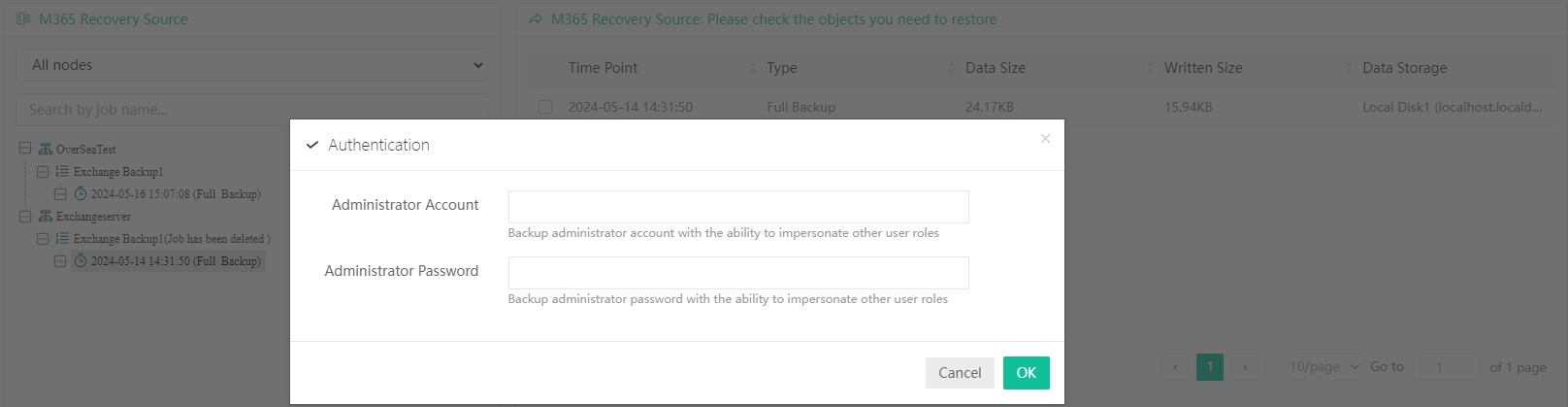
Exchange 서버의 경우 인증을 완료하려면 관리자 계정과 비밀번호를 입력해야 합니다.
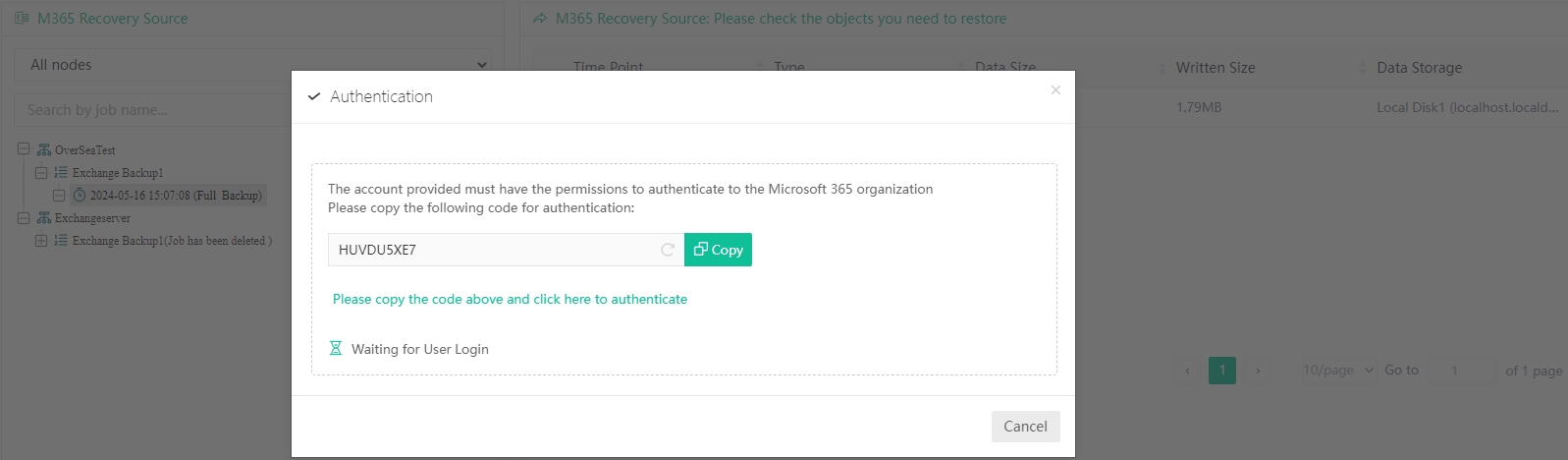
Exchange Online의 경우 인증 상자가 표시됩니다. 코드를 복사한 후 Please copy the code above and click here to authenticate를 클릭합니다. Vinchin이 Microsoft 365 인증 페이지를 열면 복사한 코드를 붙여넣고 Microsoft 365 조직에 인증 권한이 있는 계정을 선택합니다.
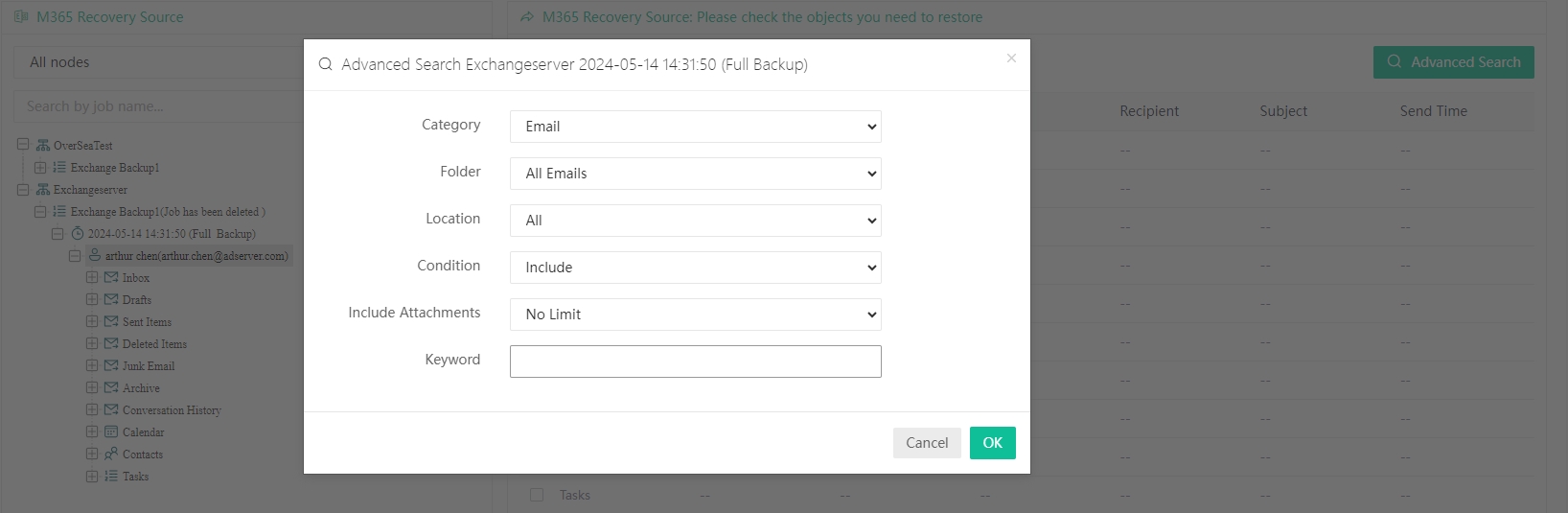
인증 후에는 전체 텍스트 검색 및 고급 검색을 사용하여 시점을 기준으로 복원할 데이터를 찾을 수 있습니다. 왼쪽 트리 구조에서 시점을 선택하면 해당 시점 내에서 검색 범위가 적용됩니다. 사용자를 선택하면 선택한 사용자 범위 내에서, 사용자 내 디렉터리를 선택하면 해당 사용자 디렉터리 내에서 검색 범위가 적용됩니다.
전체 텍스트 검색은 이메일, 연락처, 캘린더, 이벤트 및 작업을 모두 함께 검색합니다.
고급 검색을 사용하면 특정 데이터 유형에 대해 더 정밀한 검색을 개별적으로 수행할 수 있습니다.
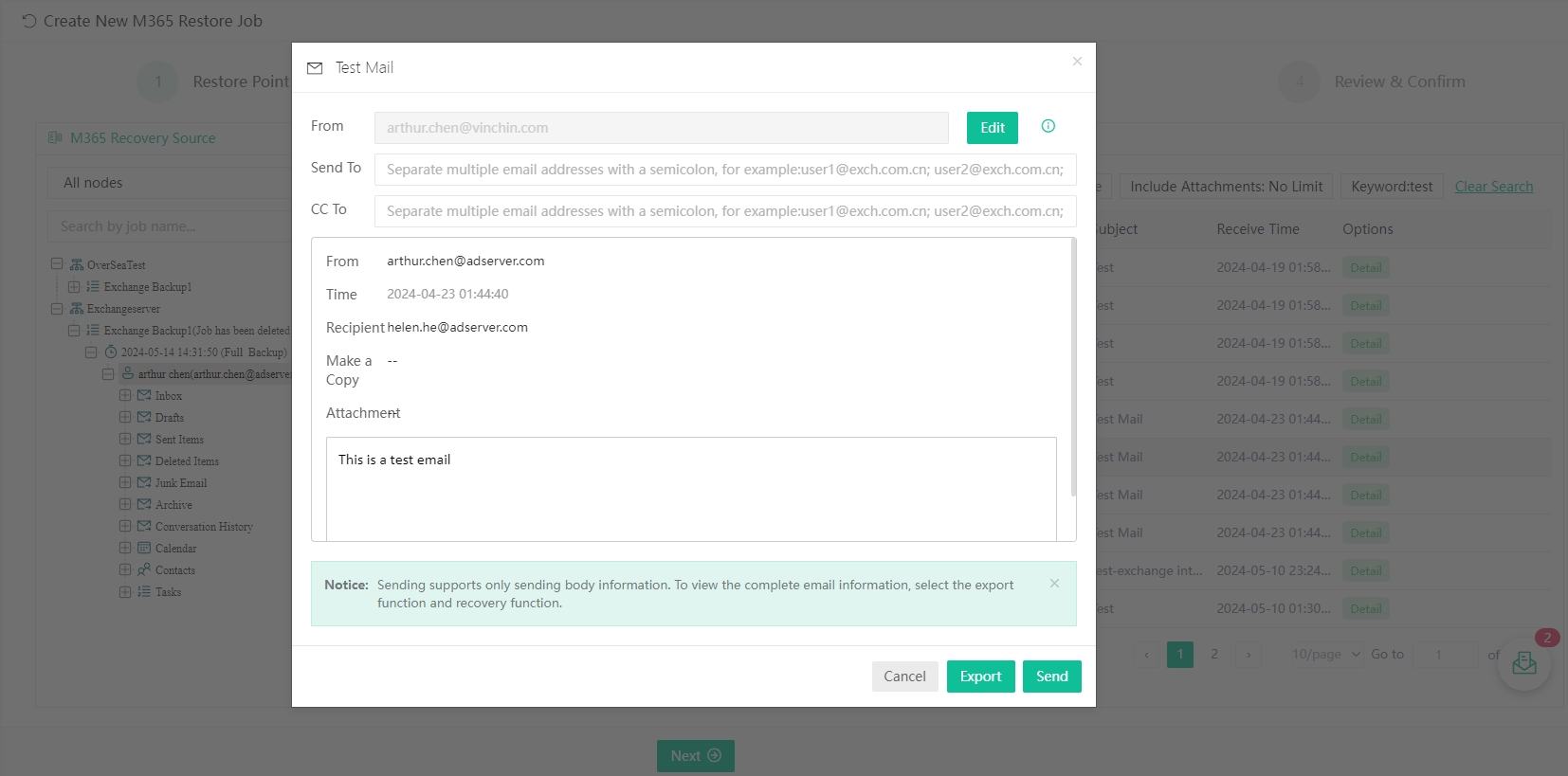
메타데이터의 상세 버튼을 클릭하면 해당 데이터에 대한 자세한 정보를 볼 수 있습니다. 오른쪽 하단의 "Shopping Cart" 아이콘을 클릭하여 선택한 복원 소스를 확인할 수도 있습니다.
2단계. 복원 대상 선택
Please Select an Organization 목록에서 복원할 원본 조직 또는 다른 조직을 선택합니다. 원본 조직을 선택하면 덮어쓰기 복원(Overwrite Recovery)이 가능하며, 다른 조직을 선택하면 새 복원(New Recovery)만 가능합니다.
선택한 복원 지점이 단일 사용자의 데이터이고 복원 방법이 New Recovery인 경우 복원할 사용자를 지정할 수 있습니다.
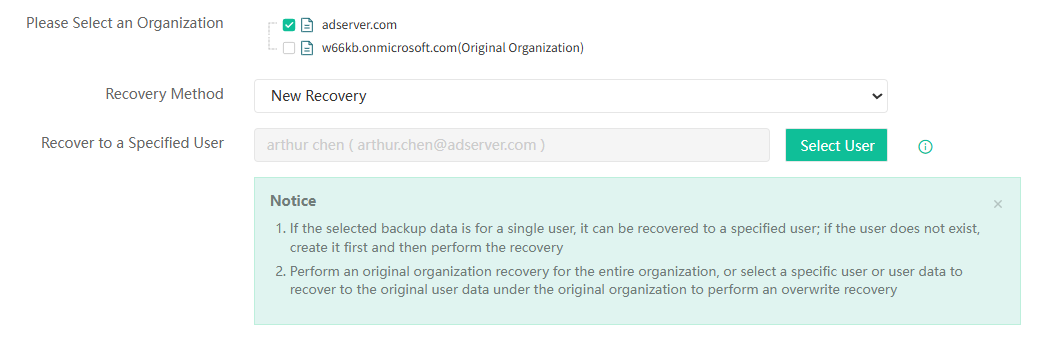
주의
선택한 조직이 exchange server이고 대상 조직에 복원 지점에서 선택한 사용자가 없는 경우 작업이 진행되어 새 사용자가 생성됩니다. 선택한 조직이 exchange online이고 대상 조직에 복원 소스에서 선택한 사용자가 없는 경우 해당 사용자에 대한 복원은 건너뜁니다.
3단계. 복원 전략 구성
작업 일정의 경우 M365 복원 작업을 일회성 복원 또는 예약 복원으로 구성할 수 있습니다.
Once-off Restore를 선택하면 작업 생성 직후 복원 작업이 실행됩니다. Restore As Scheduled를 선택하면 복원 일정을 설정해야 하며, 이후 작업은 예약된 일정에 따라 실행됩니다.
Throttling Policy의 경우 Customized Policy와 Global Policy 두 가지 유형의 스로틀링 정책이 있으며, 이 설정은 선택 사항입니다.
Customized Policy: 이 정책은 현재 작업에만 적용됩니다. 스로틀링을 일별, 주별 또는 월별로 발생하도록 설정하고 스로틀링 시작 및 종료 시간을 지정할 수 있습니다. 영구 스로틀링의 경우 스로틀링 제한만 설정하면 됩니다.
Global Policy: 이 정책을 사용하려면 먼저 Resources > Throttling Policy에서 구성해야 합니다. 이 정책은 여러 작업에 적용할 수 있습니다.
Transmission Strategy의 경우 복원 작업에 대해 멀티스레드 Transfer Threads를 구성할 수 있습니다.
Security Strategy의 경우 무결성 검사 모드를 설정할 수 있습니다: Stop on Failure 또는 Continue on Failure.
Advanced Strategy에서 재시도 전략을 설정할 수 있습니다. 작업 실행 중 작업 예외가 발생하면 구성된 재시도 전략에 따라 재실행됩니다. 우선순위가 높은 작업의 경우 Ignore Node Resource Limits를 설정하여 작업 실행을 보장할 수 있습니다.
4단계. 작업 설정 검토 및 확인
위 설정을 완료하면 여기에서 모든 설정을 검토하고 확인할 수 있습니다. Submit을 클릭하여 작업 생성을 확인합니다. 작업이 생성되면 Monitor Center > Jobs 페이지로 이동합니다. 작업 생성 직후 데이터 복원이 시작됩니다.