Install Hyper-V backup plugins
Download Backup Plugin
Hyper-V VM 백업 플러그인은 Vinchin 백업 서버 웹 콘솔의 로그인 화면에서 다운로드할 수 있습니다.
- Download Backup Plugin을 클릭하면 다운로드 옵션이 표시됩니다.
- Type 드롭다운 목록에서 VM Backup Plugin 옵션을 선택합니다.
- Platform 드롭다운 목록에서 Microsoft Hyper-V를 선택합니다.
- Download 버튼을 클릭하여 설치 파일을 다운로드합니다.
Install on Windows Server with Desktop Experience
Hyper-V용 VM 백업 플러그인은 모든 Hyper-V 호스트(독립 실행형, Failover Cluster, SCVMM)에 설치해야 합니다. 설치를 위해 백업 플러그인 설치 파일을 모든 호스트에 업로드하세요.
- 설치 파일을 마우스 오른쪽 버튼으로 클릭하고 관리자 권한으로 실행합니다(SCVMM 환경에서는 SCVMM 도메인 사용자를 사용하여 Hyper-V 호스트와 SCVMM 서버 모두에 백업 플러그인을 설치하세요).
설치 마법사가 표시되면 Quick Install을 클릭하여 설치를 시작합니다.
Failover Cluster 환경의 경우 백업 플러그인 서비스의 로그온 권한을 로컬 관리자 권한을 가진 도메인 사용자로 수정한 후 백업 플러그인 서비스를 재시작해야 합니다. 이를 위해 아래 단계를 계속 진행하세요.
시작 아이콘을 마우스 오른쪽 버튼으로 클릭하고 실행을 선택한 후, 실행 상자에 services.msc를 입력하고 Enter를 눌러 Windows 서비스 관리자를 엽니다.
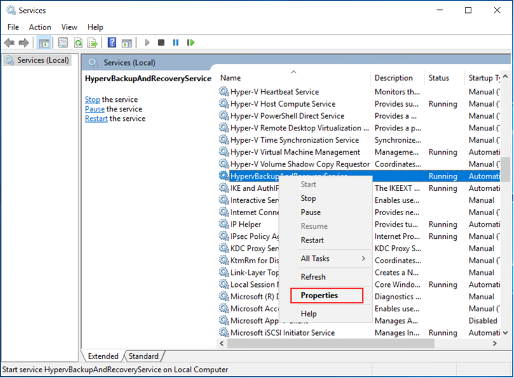
- 서비스 관리자에서 agent_manager_client를 찾아 해당 서비스를 마우스 오른쪽 버튼으로 클릭하고 속성을 선택합니다.
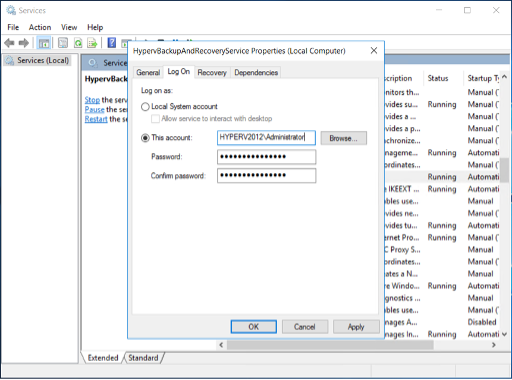
- 속성 설정 대화상자에서 Log On을 선택하고 아래 예시와 같이 로컬 관리자 권한을 가진 도메인 사용자를 설정합니다.
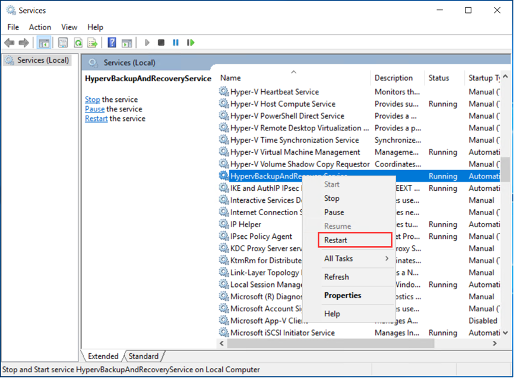
- 완료되면 변경 사항을 적용하고 서비스를 재시작합니다.
Install on Windows Server Core in Silent Mode
호스트 하드웨어에서 Hyper-V를 직접 실행하거나 Windows Server Core 내에서 실행하는 경우 자동 모드로 백업 플러그인을 설치할 수 있습니다. Hyper-V 호스트 또는 Windows Server에 설치 파일을 복사하려면 USB 플래시 드라이브를 사용하거나, Windows PC에서 설치 파일을 공유한 후 Hyper-V 호스트 또는 Windows Server Core 명령줄에서 설치 파일을 복사할 수 있습니다. 공유된 설치 파일을 복사하려면 먼저 아래 명령을 사용하여 Windows PC에 연결을 설정하세요.
net use \\ip_of_windows_pc\ipc$ pass /user:username
'ip_of_windows_pc'는 설치 파일을 공유하는 Windows PC의 정확한 IP 주소여야 합니다. 'pass'는 Windows PC 사용자의 비밀번호여야 합니다. 'username'은 Windows PC에서 설치 파일을 공유하는 사용자 이름이어야 합니다. 그런 다음 아래 명령을 사용하여 백업 플러그인 설치 파일을 Hyper-V 호스트 또는 Windows Server Core에 복사합니다.
copy \\ip_of_windows_pc\folder\file_name1 \path\file_name2
'ip_of_windows_pc'는 설치 파일을 공유하는 Windows PC의 정확한 IP 주소여야 합니다. 'folder_name1'은 백업 플러그인 설치 파일의 정확한 이름이어야 합니다. 'path'는 Hyper-V 호스트 또는 Windows Server Core에서 설치 파일을 저장할 전체 경로여야 합니다. 'file_name2'는 새 파일 이름이거나 원래 파일 이름을 그대로 입력하여 Hyper-V 호스트 또는 Windows Server Core에 저장할 수 있습니다. 백업 플러그인을 설치하려면 설치 파일을 복사한 디렉터리로 이동한 후 아래 명령을 사용하여 설치하세요.
vinchin-hyper-v-agent.windows.xxx.exe /verysilent
'xxx'는 다운로드한 백업 플러그인 설치 파일의 정확한 버전 번호여야 합니다. 설치 후 아래 명령을 사용하여 백업 플러그인 서비스 연결 상태를 확인하세요.
netstat -a
아래와 같이 포트 23100에서 활성 TCP 연결이 확인되면 백업 플러그인이 성공적으로 설치되어 서비스가 실행 중인 것입니다.
TCP 0.0.0.0:23100 WIN-L2MSB093K5D:0 LISTENING