Install Vinchin Node
Vinchin 노드는 Vinchin 백업 인프라의 선택적 구성 요소로, Vinchin 서버와 함께 작동하여 대규모 가상 환경의 백업을 지원하도록 Vinchin 백업 인프라를 확장하는 데 사용됩니다. 또한 ROBO(원격 사무소/지사) 데이터 보호 시나리오에도 활용할 수 있습니다. 본사에 Vinchin 백업 서버를 배포하고 원격/지사에 Vinchin 노드를 배포하면 단일 웹 콘솔로 통합 데이터 보호를 실현할 수 있습니다.
시스템 요구 사항
대부분의 경우 Vinchin 노드가 필요한 경우 더 나은 성능을 위해 물리적 머신에 노드를 설치하는 것을 권장합니다. 권장 시스템 구성은 다음과 같습니다.
| 하드웨어 | 요구 사항 |
|---|---|
| CPU | 2*쿼드코어 CPU 이상 |
| RAM | 16GB 이상 |
| 네트워크 | 2*1Gbps ETH 이상 |
| OS 디스크 | 2*120GB SSD |
| OS 디스크 RAID 레벨 | RAID 1 |
| 데이터 디스크 | 프로덕션 데이터 크기의 1.5배 이상 용량이 필요하며, 다른 스토리지 미디어를 백업 스토리지로 사용할 경우 백업 디스크는 필요하지 않습니다. |
| 데이터 디스크 RAID 레벨 | RAID 5 |
| Fibre Channel HBA (선택 사항) | 8Gb Fibre Channel 이상 |
주의
Fibre Channel HBA는 선택 사항으로, 가상 인프라의 백엔드 스토리지가 FC SAN을 사용하고 SAN(LAN-free Backup)을 통해 백업을 실행하려는 경우에만 물리 서버에 FC HBA를 장착해야 합니다.
ISO 이미지 다운로드
Vinchin 노드 설치용 ISO 이미지는 아래 URL에서 다운로드할 수 있습니다.
https://www.vinchin.com/download/node/latest
설치 미디어 준비
Vinchin 노드 설치를 위한 설치 미디어를 준비하는 방법을 다음 옵션 중 원하는 방법으로 선택하세요.
- IPMI 원격 콘솔에서 설치
IPMI 콘솔에서 Vinchin 노드를 설치하려면 다운로드한 ISO 이미지 파일을 별도의 설치 미디어 준비 없이 직접 사용하여 설치할 수 있습니다.
- 부팅 가능한 USB 드라이브에서 설치
부팅 가능한 USB 드라이브에서 Vinchin 노드를 설치하려면 다운로드한 ISO 이미지 파일을 사용하여 부팅 가능한 USB 드라이브를 생성하세요.
부팅 가능한 USB 드라이브를 만들려면 32GB 이상의 USB 드라이브를 준비하고, 부팅 가능한 USB 드라이브를 생성하기 전에 USB 드라이브의 모든 데이터를 백업하세요.
USB 드라이브를 Windows PC에 연결하고 UltraISO를 실행하여 다운로드한 ISO 파일로 부팅 가능한 USB 드라이브를 만듭니다.
- 부팅 가능한 DVD 디스크에서 설치
부팅 가능한 DVD 디스크에서 Vinchin 노드를 설치하려면 다운로드한 ISO 파일을 사용하여 20GB 이상의 부팅 가능한 DVD 디스크를 생성하세요.
부팅 가능한 DVD 디스크를 만들려면 PC에 작동하는 R/W DVD 드라이브가 있어야 합니다. 그렇지 않은 경우 USB DVD 드라이브를 연결하세요.
빈 DVD 디스크 또는 재기록 가능한 DVD 디스크를 DVD 드라이브에 삽입하고 UltraISO를 실행하여 다운로드한 ISO 파일로 부팅 가능한 DVD 디스크를 만듭니다. 부팅 가능한 DVD 디스크의 정확성을 보장하려면 쓰기 속도를 가장 낮은 속도로 설정한 후 DVD 디스크 굽기를 시작합니다.
서버 설정
물리적 서버에 Vinchin 백업 노드를 설치하기 전에 다음 전제 조건이 충족되어 있는지 먼저 확인하세요.
- RAID 구성 완료
권장 RAID 구성은 System Requirements를 참조하세요.
- RAID 볼륨 초기화 완료
RAID 볼륨이 초기화되지 않은 경우 RAID 볼륨에 대해 빠른 초기화를 실행하세요.
주의
서버 설정은 매우 중요합니다. 이러한 전제 조건이 충족되지 않으면 설치가 실패합니다!
설치 미디어에서 서버 부팅
Vinchin 서버 설치를 위해 준비한 부팅 가능 미디어에 따라 아래 옵션 중 해당하는 방법으로 진행합니다.
- Boot server from Virtual Media of the IPMI console
여기서는 Dell PowerEdge 서버를 예시로 IPMI 콘솔(iDRAC 버전 9)에서 설치하는 방법을 설명합니다.
Step 1: iDRAC 웹 콘솔을 열고 로그인합니다.
Step 2: Dashboard 화면에서 가상 콘솔 미리보기 창을 클릭하거나 Start the Virtual Console 버튼을 클릭하여 서버의 가상 콘솔을 엽니다.
Step 3: 가상 콘솔 창에서 Virtual Media 버튼을 클릭합니다. Virtual Media 대화 상자에서 Connect Virtual Media 버튼을 클릭하고, Map CD/DVD 섹션에서 Choose File 버튼을 클릭하여 로컬 데스크톱에서 Vinchin 백업 서버 ISO 파일을 선택한 후 Map Device를 클릭합니다. 완료되면 Close를 클릭하여 대화 상자를 닫습니다.
Step 4: 가상 콘솔 창에서 Boot 버튼을 클릭합니다. Boot Controls 대화 상자에서 Virtual CD/DVD/ISO를 선택합니다.
Step 5: Confirm Boot Action 대화 상자에서 Yes를 클릭하여 확인합니다.
Step 6: iDRAC 창으로 돌아가 Graceful Shutdown 버튼 옆의 드롭다운 버튼을 클릭하여 추가 옵션을 표시하고, Reset System(warm boot)을 선택하여 서버를 재부팅합니다.
Step 7: 재부팅 후 서버 가상 콘솔에서 Vinchin 서버 설치 화면이 표시됩니다.
Vinchin 백업 서버 설치를 완료하려면 Installation Process를 참조하세요.
- Boot server from bootable USB drive
여기서는 Dell PowerEdge 서버를 예시로 부팅 가능한 USB 드라이브에서 설치하는 방법을 설명합니다.
Step 1: 부팅 가능한 USB 드라이브를 서버에 연결합니다.
Step 2: 서버를 켭니다. 서버가 이미 켜져 있으면 종료 후 다시 켭니다.
Step 3: "F11 = Boot Manager" 메시지가 표시되는 즉시 F11을 눌러 Boot Manager 메뉴로 진입합니다.
Step 4: Boot Manager 기본 메뉴에서 One-shot BIOS Boot Menu를 선택한 후 USB 드라이브를 부팅 옵션으로 선택합니다.
Step 5: 서버가 부팅 가능한 USB 드라이브에서 부팅되면 Installation Process를 참조하여 설치를 완료합니다.
- Boot server from bootable DVD disc
여기서는 Dell PowerEdge 서버를 예시로 부팅 가능한 DVD 디스크에서 설치하는 방법을 설명합니다.
Step 1: CD/DVD 드라이브에 부팅 가능한 DVD 디스크를 삽입합니다. 서버에 내장 CD/DVD 드라이브가 없는 경우 외부 USB CD/DVD 드라이브를 서버 USB 인터페이스에 연결한 후 부팅 가능한 DVD 디스크를 삽입하여 계속 진행합니다.
Step 2: 서버를 켭니다. 서버가 이미 켜져 있으면 종료 후 다시 켭니다.
Step 3: "F11 = Boot Manager" 메시지가 표시되는 즉시 F11을 눌러 Boot Manager 메뉴로 진입합니다.
Step 4: Boot Manager 기본 메뉴에서 One-shot BIOS Boot Menu를 선택한 후 CD/DVD 드라이브를 부팅 옵션으로 선택합니다.
Step 5: 서버가 부팅 가능한 DVD 디스크에서 부팅되면 Installation Process를 참조하여 설치를 완료합니다.
설치 과정
Step 1: 설치 시작
Install Backup & Disaster Recovery System (Node)를 선택하고 Enter 키를 눌러 설치 프로세스를 시작합니다. 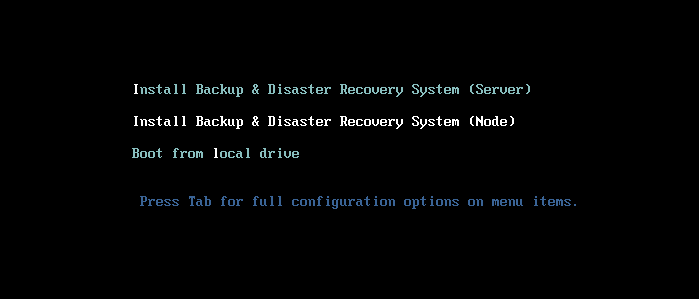
Step 2: 시간대 선택
INSTALLATION SUMMARY 화면에서 Time & Date를 선택하여 시스템 시간대를 구성합니다.
현재 위치한 시간대를 선택한 후 Done을 클릭하여 다음 단계로 진행합니다.
Step 3: 설치 대상 선택
Installation Destination을 선택하여 시스템이 설치될 디스크를 구성합니다.
운영 체제 설치용 디스크만 선택하고, 데이터 디스크(있는 경우)는 선택하지 않은 상태로 두세요.
Done을 선택하여 계속 진행합니다.
디스크에 파티션이 있는 경우 파티션을 삭제하고 공간을 회수하여 진행합니다.
주의
공간 회수 시 선택한 디스크의 모든 데이터가 삭제됩니다. 데이터를 백업했거나 더 이상 필요하지 않은 경우에만 진행하세요. 그렇지 않으면 설치 프로세스를 중단하세요.
Step 4: 네트워크 설정 구성
Network & Host Name을 선택하여 백업 노드의 네트워크 설정을 구성합니다.
네트워크 프로파일을 설정할 네트워크 인터페이스를 선택한 후 Configure...를 선택합니다.
IPv4 Settings를 선택한 후 Method 드롭다운 목록에서 Manual을 선택합니다.
네트워크 인터페이스에 IP 주소를 추가하려면 Add를 선택합니다. 유효한 넷마스크와 게이트웨이도 지정해야 합니다. 백업 노드에 할당한 IP가 가상 플랫폼 및 백업하려는 다른 워크로드에 연결 가능한지 확인하세요.
DNS Servers 필드에 유효한 DNS 서버 IP를 입력한 후 Save를 선택합니다.
네트워크 설정이 완료되면 네트워크 인터페이스를 OFF에서 ON으로 전환하여 노드 시작 시 네트워크 인터페이스가 자동으로 활성화되도록 합니다. Host Name 필드에서 노드의 호스트 이름을 선택적으로 지정하고 Apply를 클릭할 수 있습니다.
네트워크 인터페이스를 활성화하고 호스트 이름을 구성한 후 Done을 선택하여 계속 진행합니다.
Step 5: 설치 시작
Begin Installation을 선택하여 노드 설치를 확인합니다.
설치 과정이 완료될 때까지 잠시 기다려 주세요. 설치 중에는 CLI 사용자 비밀번호를 구성하거나 새 사용자를 생성하지 않아도 됩니다.
설치 프로세스가 완료되면 노드를 재부팅하라는 메시지가 표시됩니다.
Reboot을 선택하여 설치 과정을 완료합니다.
주의
Vinchin 소프트웨어 패키지는 첫 번째 재부팅 시 설치됩니다. 첫 번째 재부팅이 완료될 때까지 기다려 주시고, 서버의 전원을 끄거나 재시작하지 마세요. 그렇지 않으면 Vinchin 소프트웨어 설치가 실패합니다!
CLI 사용자 비밀번호 변경
설치 후 백업 노드를 재시작해야 합니다. 명령줄 로그인 프롬프트가 표시되면 아래 기본 자격 증명을 사용하여 명령줄 인터페이스에 로그인하세요.
Username: backup
Password: Backup@3R
백업 노드의 보안을 위해 첫 로그인 시 아래 명령을 사용하여 CLI 사용자 비밀번호를 변경하세요.
sudo passwd backup
CLI 사용자 비밀번호를 변경한 후에는 안전하게 보관하고 분실하지 않도록 주의하세요.
Connect Node to Server
Vinchin 노드에는 관리 웹 콘솔이 없으므로, 중앙 집중식 관리를 위해 Vinchin 서버에 연결해야 합니다. Vinchin 백업 노드를 백업 서버에 연결하는 방법은 2가지가 있습니다.
Option 1: Connect Vinchin backup node to server from Vinchin Backup server web console
Vinchin 백업 노드를 Vinchin 백업 서버에 연결하려면 백업 서버 웹 콘솔을 열고 Resources > Backup Resource > Backup Node 페이지로 이동한 후 Add를 클릭하여 노드를 서버에 연결합니다.
Master Node IP Address 드롭다운 목록에서 백업 서버에 여러 네트워크가 있는 경우 백업 노드에 연결할 백업 서버의 네트워크를 선택합니다.
Slave Node IP Address 필드에 백업 노드 설치 과정에서 구성한 백업 노드의 IP를 입력한 후 OK를 클릭합니다.
Vinchin 노드가 Vinchin 서버에 성공적으로 연결되면 이후 백업 서버에 의해 완전히 관리됩니다.
Option 2: Connect Vinchin backup node to server from node CLI (requires restart the backup node)
Vinchin 백업 노드를 Vinchin 백업 서버에 연결하려면 백업 노드 CLI에 로그인합니다.
아래 명령을 사용하여 백업 노드가 Backup Server에 연결되도록 구성합니다.
config_server
그런 다음 "Current server IP is: 0.0.0.0, please input new server IP:" 프롬프트에서 Backup Server의 IP 주소를 입력하고 Enter를 누릅니다.
"Need to reboot system now [Y/N]?" 프롬프트에서 Y를 입력한 후 Enter를 눌러 재부팅합니다.
재부팅 후 Vinchin 백업 노드가 백업 서버에 연결되며, 이후 백업 서버에 의해 완전히 관리됩니다.