Install Vinchin Server as oVirt VM
시스템 요구 사항
oVirt에서 가상 머신으로 Vinchin 서버를 설치하는 경우 권장 VM 시스템 구성은 다음과 같습니다.
| 하드웨어 | 요구 사항 |
|---|---|
| CPU | 16 vCPU 이상 |
| RAM | 16GB 이상 |
| Guest OS | Rocky Linux |
| Virtual Disk | 200GB 이상(OS 설치 전용) |
| Backup Storage | 운영 데이터 크기의 1.5배 이상 용량. |
주의
가상 플랫폼의 가상 머신으로 Vinchin 백업 서버를 설치하는 경우, 가상 디스크를 백업 스토리지로 사용하지 마세요. 그렇지 않으면 운영 데이터와 백업 데이터가 모두 손실될 가능성이 있습니다. 외부 NAS 서버나 다른 스토리지 서버를 사용하여 Vinchin 백업 서버 VM에 iSCSI 또는 NFS/CIFS 공유를 백업 스토리지로 제공하는 것을 권장합니다.
ISO 이미지 다운로드
아래 URL을 사용하여 Vinchin 제품 체험 페이지로 이동합니다.
https://www.vinchin.com/vm-backup-free-trial.html
전체 이름, 이메일 주소, 하이퍼바이저 유형을 입력하여 무료 체험판에 등록하세요. 그러면 최신 ISO 이미지가 자동으로 다운로드되며, 동시에 60일 무료 체험 라이선스가 첨부된 이메일이 발송됩니다.
설치 후 Vinchin 백업 서버를 60일 무료 체험으로 활성화하는 데 필요하므로, 무료 체험 라이선스를 안전하게 보관하세요.
Create Vinchin Server VM
oVirt VM으로 Vinchin 백업 서버를 설치하려면 아래 단계를 따르세요.
- oVirt 관리 웹 콘솔을 열고 Compute > Virtual Machines 페이지로 이동합니다.
- New를 클릭하여 새 VM을 생성합니다.
New Virtual Machine 대화상자에서 새 VM의 General settings를 구성합니다.
Cluster: Vinchin 백업 서버 VM을 실행할 클러스터를 선택합니다.
Operating System: 게스트 운영 체제로 Linux를 선택합니다.
Name: 식별을 위해 새 VM에 이름을 지정합니다.
Instance Images: Create 버튼을 클릭하여 새 가상 디스크를 생성합니다. New Virtual Disk 대화상자에서 Vinchin 백업 서버가 정상적으로 설치 및 작동하려면 최소 100GB 이상의 공간을 지정하세요. 디스크가 Bootable로 설정되어 있는지 확인하고, 다른 필드는 기본 설정을 적용하거나 필요에 따라 변경할 수 있습니다. 완료되면 OK를 클릭합니다.
Vinchin 백업 서버 VM을 네트워크에 연결합니다. General 탭 하단의 nic1 드롭다운 목록에서 vNIC 프로파일을 선택하여 네트워크 인터페이스를 추가합니다.
System 탭에서 Vinchin 백업 서버 VM의 Memory Size와 Total Virtual CPUs를 지정합니다. 권장 메모리 크기 및 CPU 수에 대한 자세한 내용은 System Requirements를 참고하세요.
Boot Options 탭의 Boot Sequence에서 CD-ROM을 First Device로, Hard Disk를 Second Device로 설정합니다. Attach CD를 선택한 후 oVirt ISO 스토어에서 Vinchin 백업 서버 ISO를 선택합니다(Vinchin 백업 서버 ISO 파일은 먼저 ISO 스토어에 업로드되어 있어야 합니다).
다른 모든 필드는 기본 설정을 적용하거나 필요에 따라 변경할 수 있습니다. OK를 클릭하여 Vinchin 백업 서버 VM을 생성합니다.
Vinchin 백업 서버 VM이 생성되면 Compute > Virtual Machines 화면에서 해당 VM을 선택하고 Run을 클릭합니다.
Console을 클릭하여 Remote Viewer로 Vinchin 백업 서버 VM을 열고 설치 프로세스를 시작할 수 있습니다.
설치 과정
Step 1: 설치 시작
Install Backup & Disaster Recovery System (Server)를 선택하고 Enter를 눌러 설치 프로세스를 시작합니다. 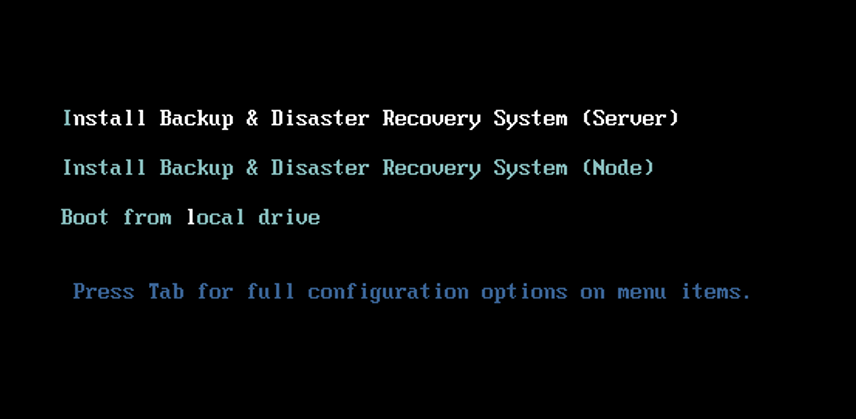
Step 2: 시간대 선택
INSTALLATION SUMMARY 화면에서 Time & Date를 선택하여 시스템 시간대를 구성합니다.
현재 위치한 시간대를 선택한 후 Done을 클릭하여 다음 단계로 진행합니다.
Step 3: 설치 대상 선택
Installation Destination을 선택하여 시스템이 설치될 디스크를 구성합니다.
운영 체제 설치용 디스크만 선택하고, 데이터 디스크(있는 경우)는 선택하지 않은 상태로 두세요.
Done을 선택하여 계속 진행합니다.
Step 4: 네트워크 설정 구성
Network & Host Name을 선택하여 백업 서버의 네트워크 설정을 구성합니다.
네트워크 프로파일을 설정할 네트워크 인터페이스를 선택한 후 Configure...를 선택합니다.
IPv4 Settings를 선택한 후 Method 드롭다운 목록에서 Manual을 선택합니다.
Add를 선택하여 네트워크 인터페이스에 IP 주소를 추가하고, 유효한 넷마스크와 게이트웨이도 지정해야 합니다. 서버에 할당한 IP가 가상 플랫폼 및 백업하려는 다른 워크로드에서 접근 가능한지 확인하세요.
DNS Servers 필드에 유효한 DNS 서버 IP를 입력한 후 Save를 선택합니다.
네트워크 설정이 완료되면 네트워크 인터페이스를 OFF에서 ON으로 전환하여 서버 시작 시 네트워크 인터페이스가 자동으로 활성화되도록 합니다. Host Name 필드에서 선택적으로 서버의 호스트 이름을 지정하고 Apply를 클릭할 수 있습니다.
네트워크 인터페이스를 활성화하고 호스트 이름을 구성한 후 Done을 선택하여 계속 진행합니다.
Step 5: 설치 시작
Begin Installation을 선택하여 서버 설치를 확인합니다.
설치 과정이 완료될 때까지 잠시 기다려 주세요. 설치 중에는 CLI 사용자 비밀번호를 구성하거나 새 사용자를 생성하지 않아도 됩니다.
설치 과정이 완료되면 서버 재부팅을 요청하는 메시지가 표시됩니다.
Reboot을 선택하여 설치 과정을 완료합니다.
주의
Vinchin 소프트웨어 패키지는 첫 번째 재부팅 시 설치됩니다. 첫 번째 재부팅이 완료될 때까지 기다려 주시고, 서버의 전원을 끄거나 재시작하지 마세요. 그렇지 않으면 Vinchin 소프트웨어 설치가 실패합니다!
CLI 사용자 비밀번호 변경
설치 후 백업 서버를 재시작해야 합니다. 명령줄 로그인 프롬프트가 표시되면 아래 기본 자격 증명을 사용하여 명령줄 인터페이스에 로그인합니다.
Username: backup
Password: Backup@3R
백업 서버의 보안을 위해 첫 번째 로그인 시 아래 명령어를 사용하여 CLI 사용자 비밀번호를 변경하세요.
passwd
CLI 사용자 비밀번호를 변경한 후에는 안전하게 보관하고 분실하지 않도록 주의하세요.